
လုပ်ငန်းတွင် ပစ္စည်းရောင်းရသည့်အတွက် ငွေအဝင်စာရင်းများ၊ အခြားသော ငွေအဝင်များအား၊ customer များထံမှ ငွေကြိုတင်ရရှိခြင်းများအား MSME Books ၏ Receipts တွင် ထည့်သွင်းနိုင်ပါသည်။
Receipt ထည့်သွင်းနိုင်သော ပုံစံများ
1) MMK Customer ထံမှ ငွေဝင်ခြင်း
1.ဘောင်ချာတစ်စောင်ချင်းအတွက် ငွေအဝင်ထည့်သွင်းခြင်း
2.ဘောင်ချာတစ်စောင်ထက်ပို၍ ငွေကျန်များအတွက် လုံးပေါင်း ငွေအဝင်ထည့်သွင်းခြင်း
1.ဘောင်ချာတစ်စောင်ချင်းအတွက် ငွေအဝင်ထည့်သွင်းခြင်း
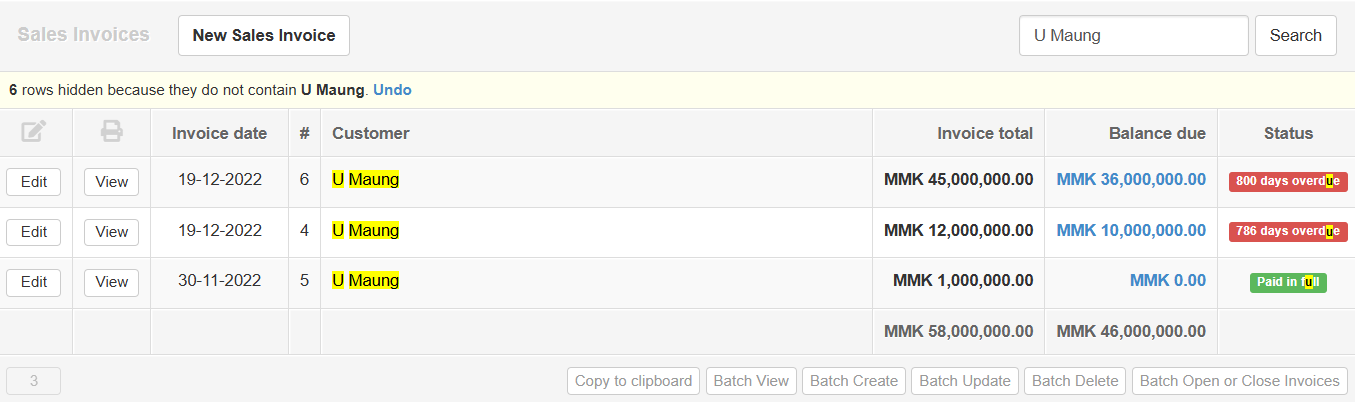
- ဘောင်ချာအားငွေချေရန်အတွက် သက်ဆိုင်ရာ Customer အမည်(သို့) Invoice No ဖြင့် Sales Invoice တွင်ရှာဖွေပါ။
- ငွေချေမည့် ဘောင်ချာအား View (သို့) Balance Due မှငွေကျန်သည့် အပြာရောင် Amount အားနှိပ်၍ New Receipt ကိုနှိပ်ပါ။
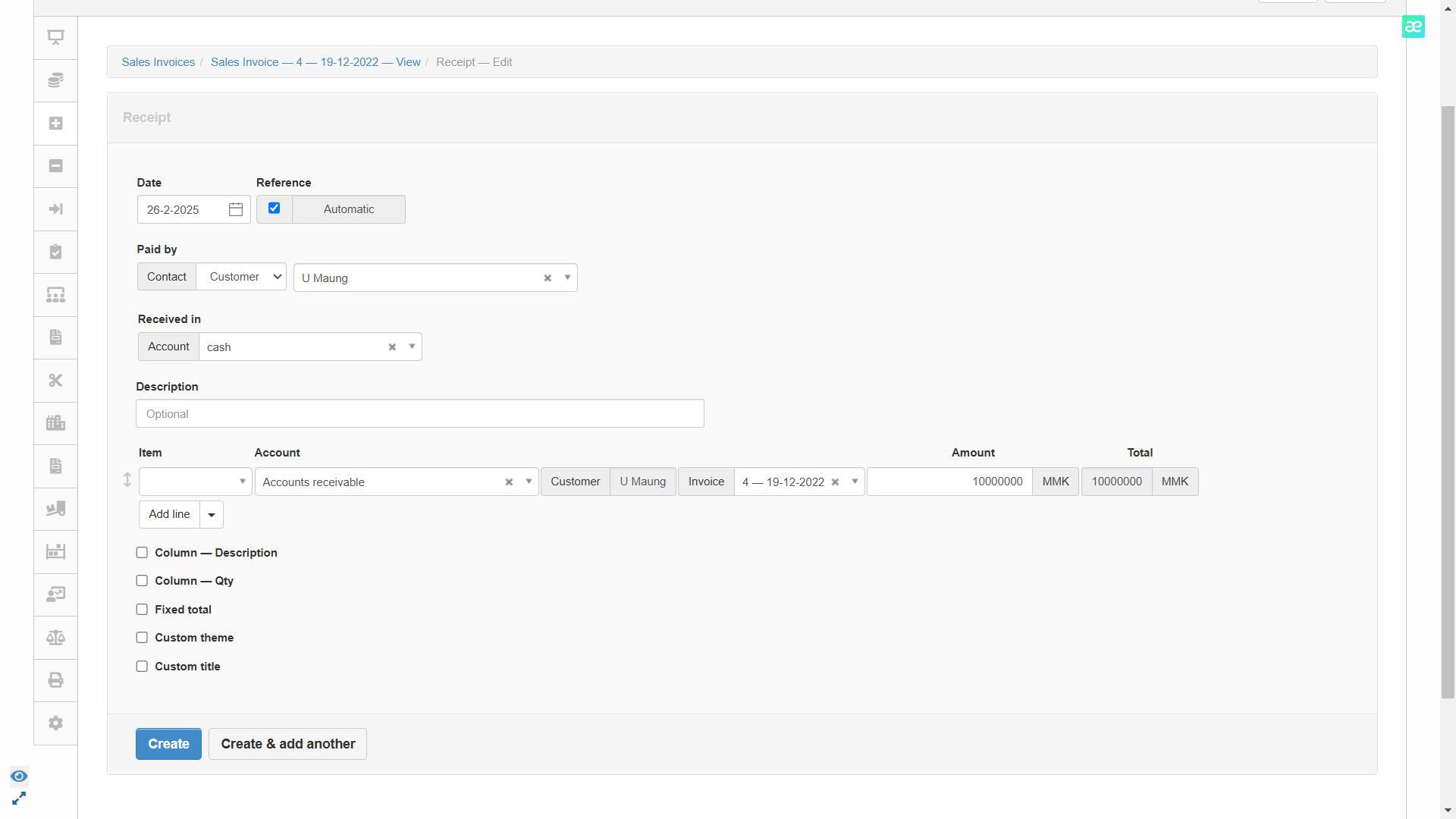
-
Date တွင် ငွေဝင်သည့်ရက်အားရွေးချယ်ပါ။
-
Received in တွင် ငွေဝင်သည့် Cash(or)Bank အားရွေးချယ်ပါ။
-
Amount တွင် ငွေဝင်သည့် Amount အားထည့်သွင်းပါ။ Amount နေရာတွင် ထိုဘောင်ချာအတွက် ငွေတစ်ဝက်သာ ရပါက ရသော ငွေပမာဏကိုသာထည့်သွင်းပါ။
-
Create နှိပ်ပါ။
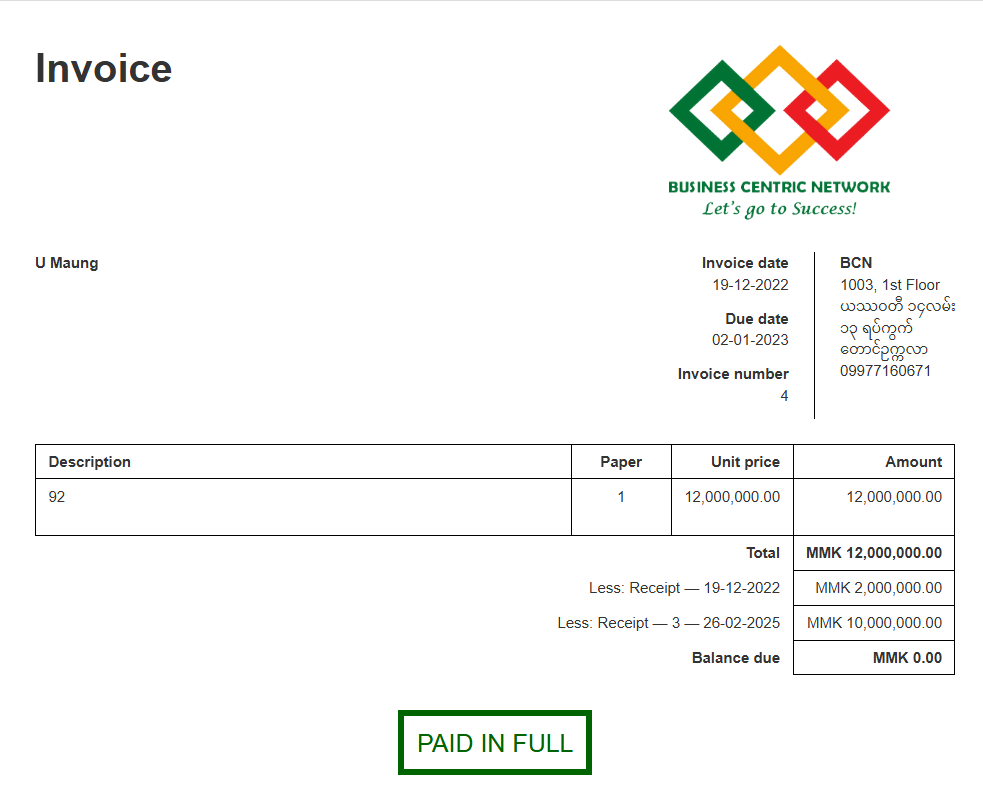
- ငွေချေလိုက်သည့်ဘောင်ချာတွင် ငွေအပြည့်ဝင်ပါက Paid in full ဖြစ်သွားမည်ဖြစ်သည်။ ငွေအပြည့်မရရှိသေးပါက ရရှိသော ငွေပမာဏကိုနုတ်ပြီး ကျန်သော ငွေပမာဏကို Balance Due တွင် ပြမည်ဖြစ်ပါသ်။
2.ဘောင်ချာတစ်စောင်ထက်ပို၍ ငွေကျန်များအတွက် လုံးပေါင်း ငွေအဝင်ထည့်သွင်းခြင်း
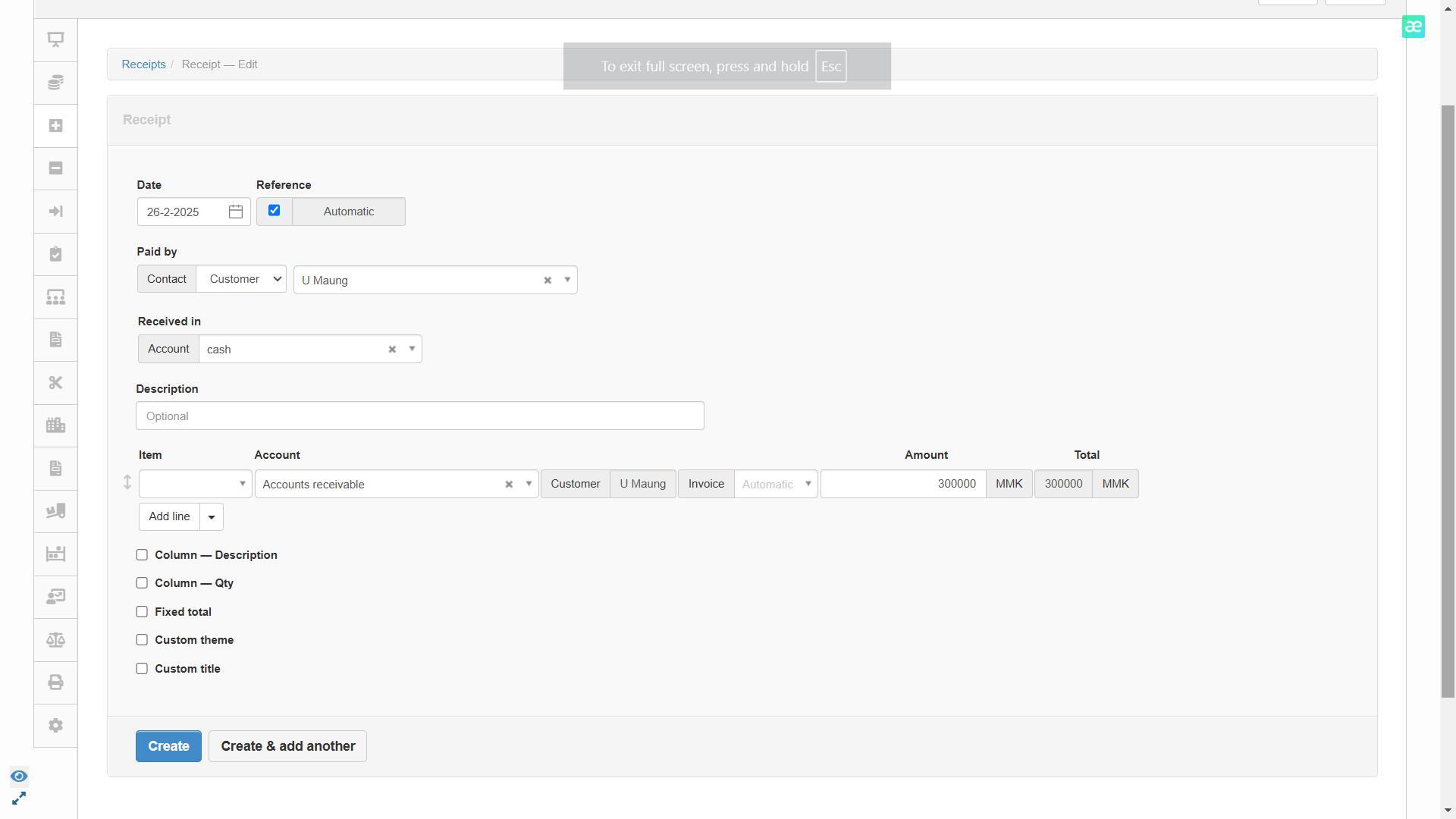
ဥပမာ: ငွေကျန် 600,000 ကျန်သည်ထို 600,000 သည် ဘောင်ချာ ၃စောင်စာအတွက် ငွေကျန်ဖြစ်ပြီး Customer က ငွေပေးသည့်အခါ ဘောင်ချာ ၁စောင်စာအတွက်ဘယ်လောက် amount ဟုမပေးဘဲ 300,000 ပေး၊ 200,000ပေး ထိုကဲ့သို့ခွဲပေးပါက ယခုပုံစံအတိုင်းထည့် သွင်းနိုင်သည်။
- Receipt >>> New Receipt ကိုနှိပ်ပါ။
-
Date တွင်ငွေရသည့်ရက် ရွေးချယ်ပါ။
-
Paid by တွင် Customer ရွေးချယ်၍ ငွေပေးသည့် Customer အမည်ရွေးချယ်ပါ။
-
Received in တွင် ငွေလက်ခံသည့် Cash(or)Bank ရွေးချယ်ပါ။
-
Account တွင် သက်ဆိုင်ရာ Account Receivable ရွေးချယ်ပါ။
-
Amount တွင် ငွေဝင်သည့်ပမာဏထည့်သွင်းပါ။
-
Create နှိပ်ပါ။
လုံးပေါင်း Amount ဖြင့်ငွေချေသည့်အခါတွင် အရင်ဝယ်ထားသည့် ဘောင်ချာအတွက် ငွေအရင်ကျေမည်ဖြစ်ပါသည်။
3.ငွေကြိုရ ထည့်သွင်းခြင်း
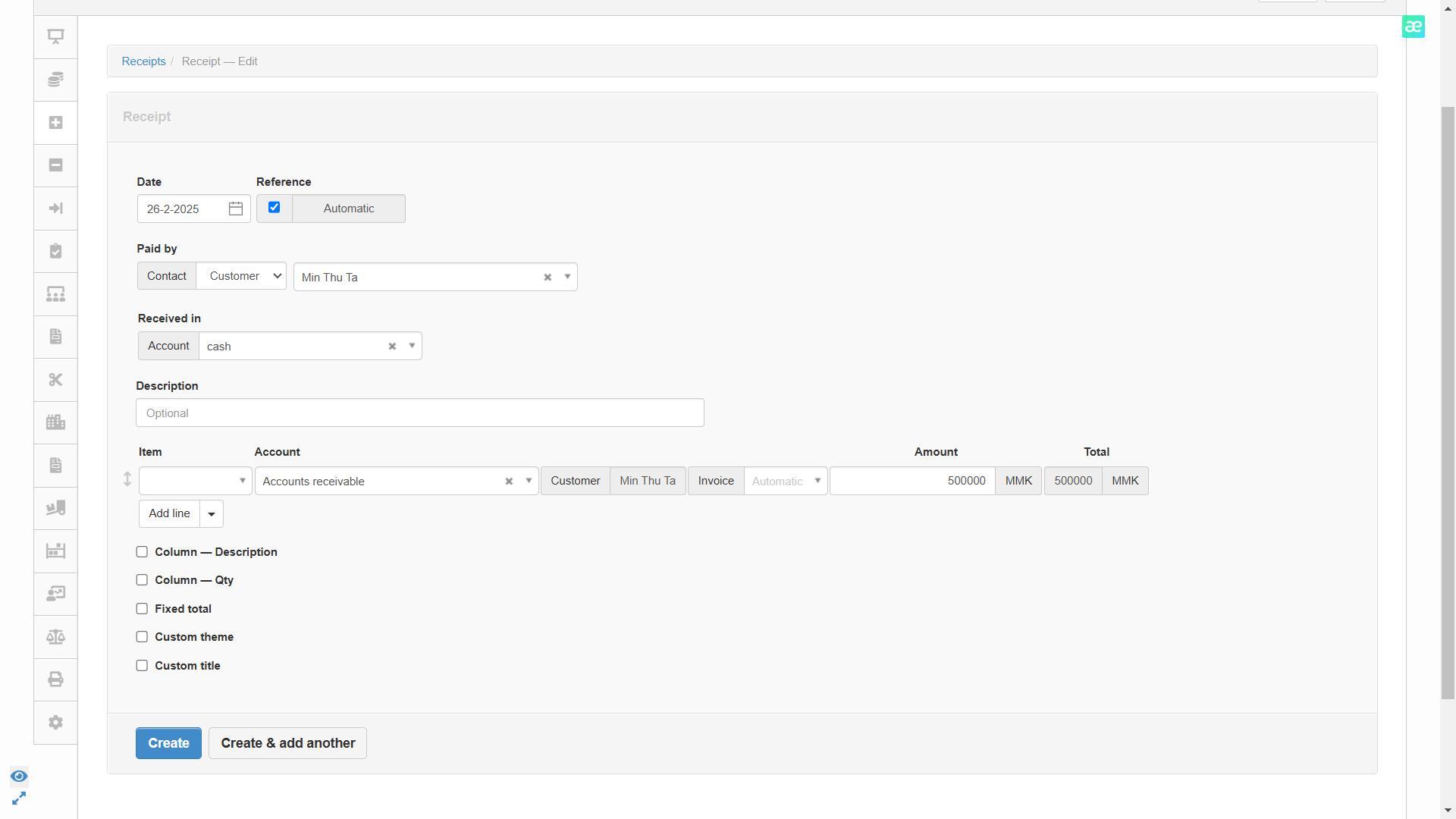
Customer ထံမှ ငွေကြိုရထားသည့်အခါတွင် ငွေကြိုရသည့် ပမာဏအား receipt Form မှထည့်သွင်းနိုင်သည်။
- Receipt >>> New Receipt ကိုနှိပ်ပါ။
-
Date တွင်ငွေကြိုရထားသည့်ရက် ရွေးချယ်ပါ။
-
Paid by တွင် Customer ရွေးချယ်၍ ငွေပေးသည့် Customer အမည်ရွေးချယ်ပါ။
-
Received in တွင် ငွေလက်ခံသည့် Cash(or)Bank ရွေးချယ်ပါ။
-
Account တွင် သက်ဆိုင်ရာ Account Receivable ရွေးချယ်ပါ။
-
Amount တွင် ငွေကြိုရထားသည့် ပမာဏထည့်သွင်းပါ။
-
Create နှိပ်ပါ။

- Customer တွင် ကြည့်ပါကလည်း ငွေကြိုရထားသည့်အတွက် ထို customer တွင် ငွေကြိုရထားသည့ပမာဏအား အနုတ်ဖြင့်တွေ့မြင်ရမည်ဖြစ်သည်။
2) USD Customer ထံမှ MMK ဖြင့် ငွေဝင်ခြင်း
-
USD ဘောင်ချာတစ်စောင်ခြင်းအတွက် MMK ဖြင့်ငွေအဝင်ထည့်သွင်းခြင်း
-
USD ဘောင်ချာ တစ်စောင်ထက်ပို၍ငွေကျန်အား လုံးပေါင်း Amount ဖြင့် ငွေရခြင်း
1. USD ဘောင်ချာတစ်စောင်ခြင်းအတွက် MMK ဖြင့်ငွေအဝင်ထည့်သွင်းခြင်း
USD ဘောင်ချာများအတွက် MMK ဖြင့်ငွေလက်ခံသည့်အခါတွင် ငွေလက်ခံသည့် ရက်ဖြင့် Exchange Rate ထည့်သွင်း ပေးရမည်။
Exchange Rate ထည့်သွင်းနည်း အသေးစိတ်အား Link ကိုနှိပ်၍ ကြည့်ရှု့နိုင်ပါသည်။
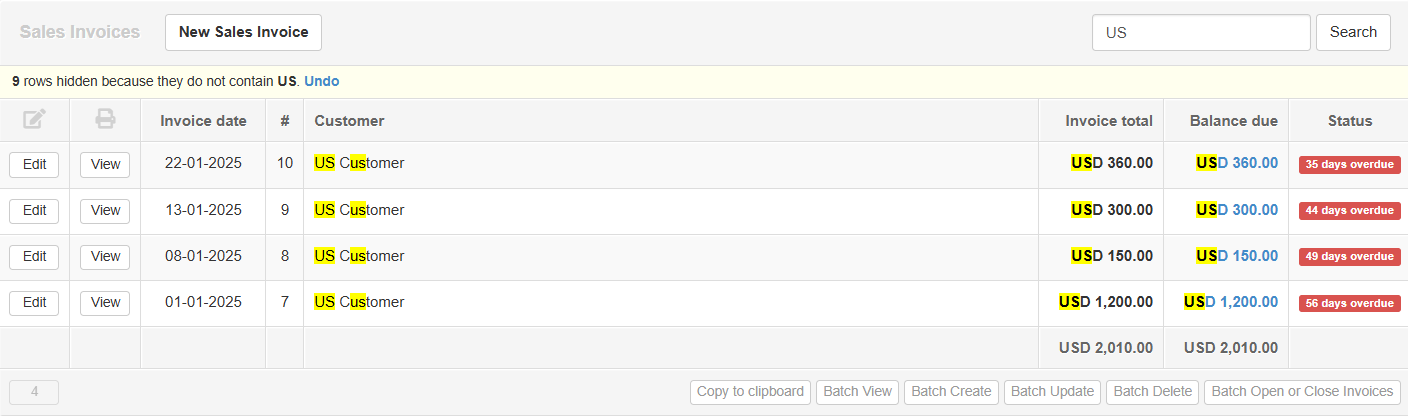
- ဘောင်ချာအားငွေချေရန်အတွက် သက်ဆိုင်ရာ Customer အမည်(သို့) Invoice No ဖြင့် Sales Invoice တွင်ရှာဖွေပါ။
ငွေချေမည့် ဘောင်ချာအား View (သို့) Balance Due မှငွေကျန်သည့် အပြာရောင် Amount အားနှိပ်၍ New Receipt ကိုနှိပ်ပါ။
-
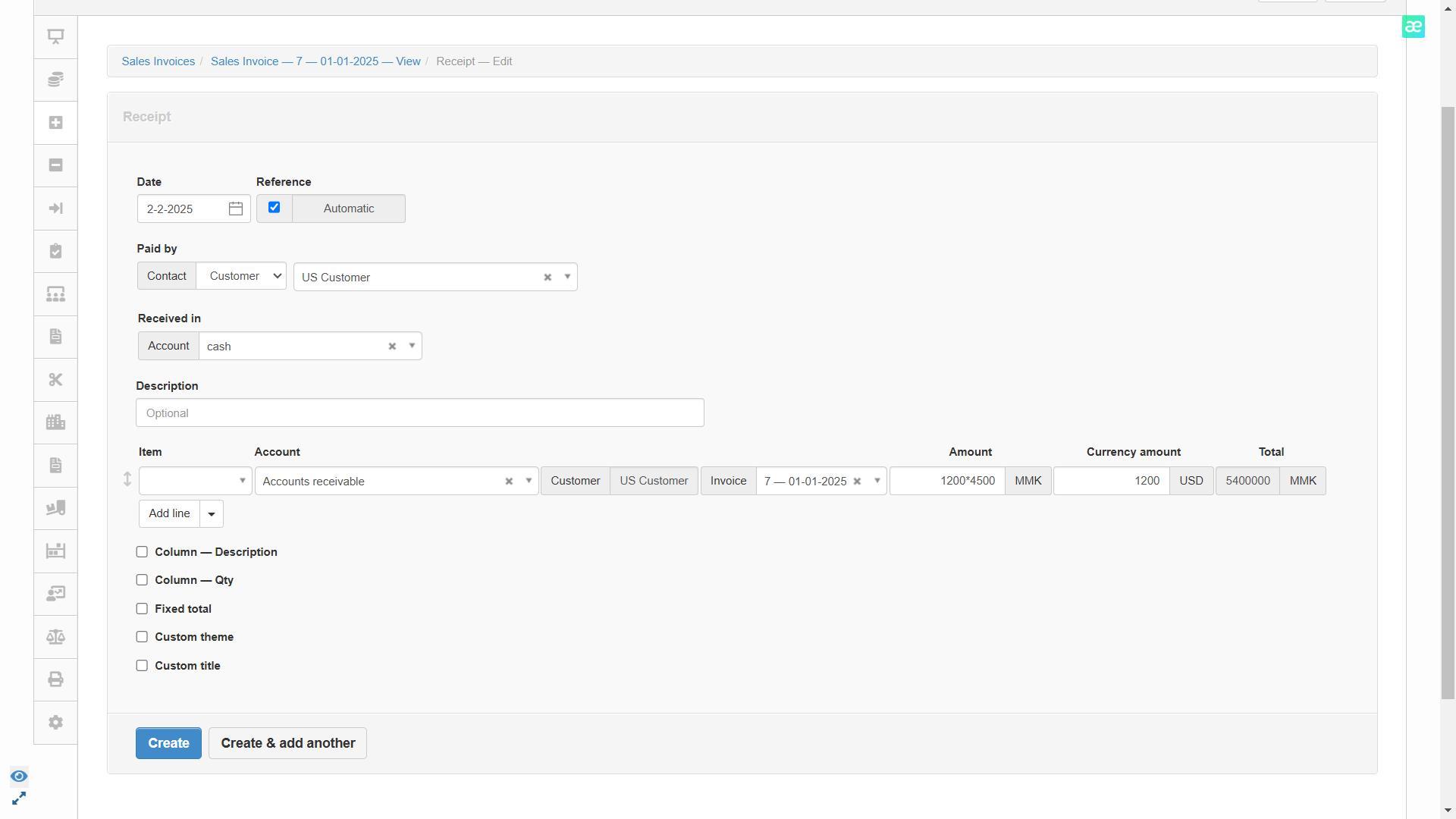
Date တွင် ငွေချေသည့်ရက်အားထည့်သွင်းပါ။
-
Paid From တွင် ငွေချေသည့် Cash(or)Bank အားရွေးချယ်ပါ။
-
Amount
Amount တွင် MMK ဖြင့် ငွေရသောကြောင့် မြန်မာငွေရသည့် ပမာဏ ထည့်သွင်းပါ။ USD တွင် ထိုမြန်မာငွေချေလိုက်သည့်အတွက် USDဖြင့် ငွေကျေမည့်ပမာဏ ထည့်သွင်းပါ။
ငွေတစ်ဝက်သာရရှိပါက ငွေတစ်ဝက်ရရှိသည့် မြန်မာငွေ ပမာဏသာထည့်သွင်းပါ။ ထိုငွေတစ်ဝက်အတွက် ညီမျှသည့် USD Amount အား USD တွင်ထည့်သွင်းပါ။
(ဥပမာ : မြန်မာငွေ 5,400,000 သည် USD ဖြင့် $1200 ငွေကျေမည်ဖြစ်ပါက USD တွင် 1200 ထည့်သွင်းရမည်ဖြစ်ပါသည်။
- Create နှိပ်ပါ။
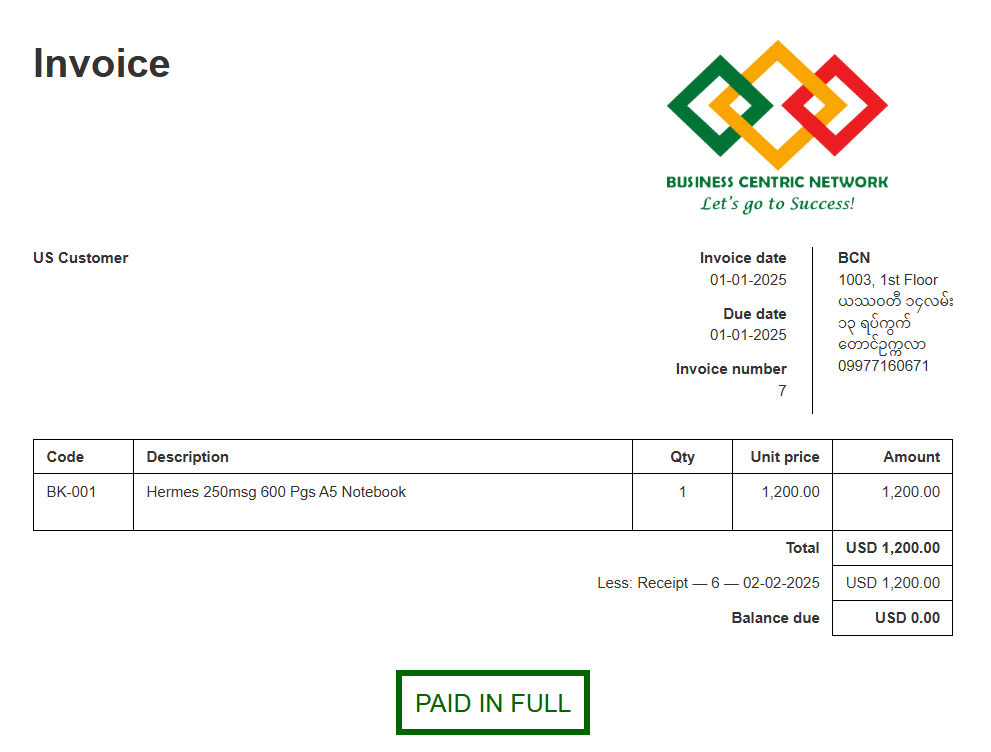
- ငွေချေလိုက်သည့်သက်ဆိုင်ရာဘောင်ချာတွင် ငွေအပြည့်ချေလိုက်ပါက ငွေအကုန်ကြေမည်ဖြစ်ပြီး။ ငွေတစ်ဝက်ချေလိုက်ပါက ကျန်ငွေအား Balance Due တွင်တွေ့မြင်ရမည်ဖြစ်ပါသည်။
2. USD ဘောင်ချာ တစ်စောင်ထက်ပို၍ငွေကျန်အား လုံးပေါင်း Amount ဖြင့် ငွေရခြင်း
USD ဘောင်ချာများအတွက် MMK ဖြင့်ငွေလက်ခံသည့်အခါတွင် ငွေလက်ခံသည့် ရက်ဖြင့် Exchange Rate ထည့်သွင်း ပေးရမည်။
Exchange Rate ထည့်သွင်းနည်း အသေးစိတ်အား Link ကိုနှိပ်၍ ကြည့်ရှု့နိုင်ပါသည်။
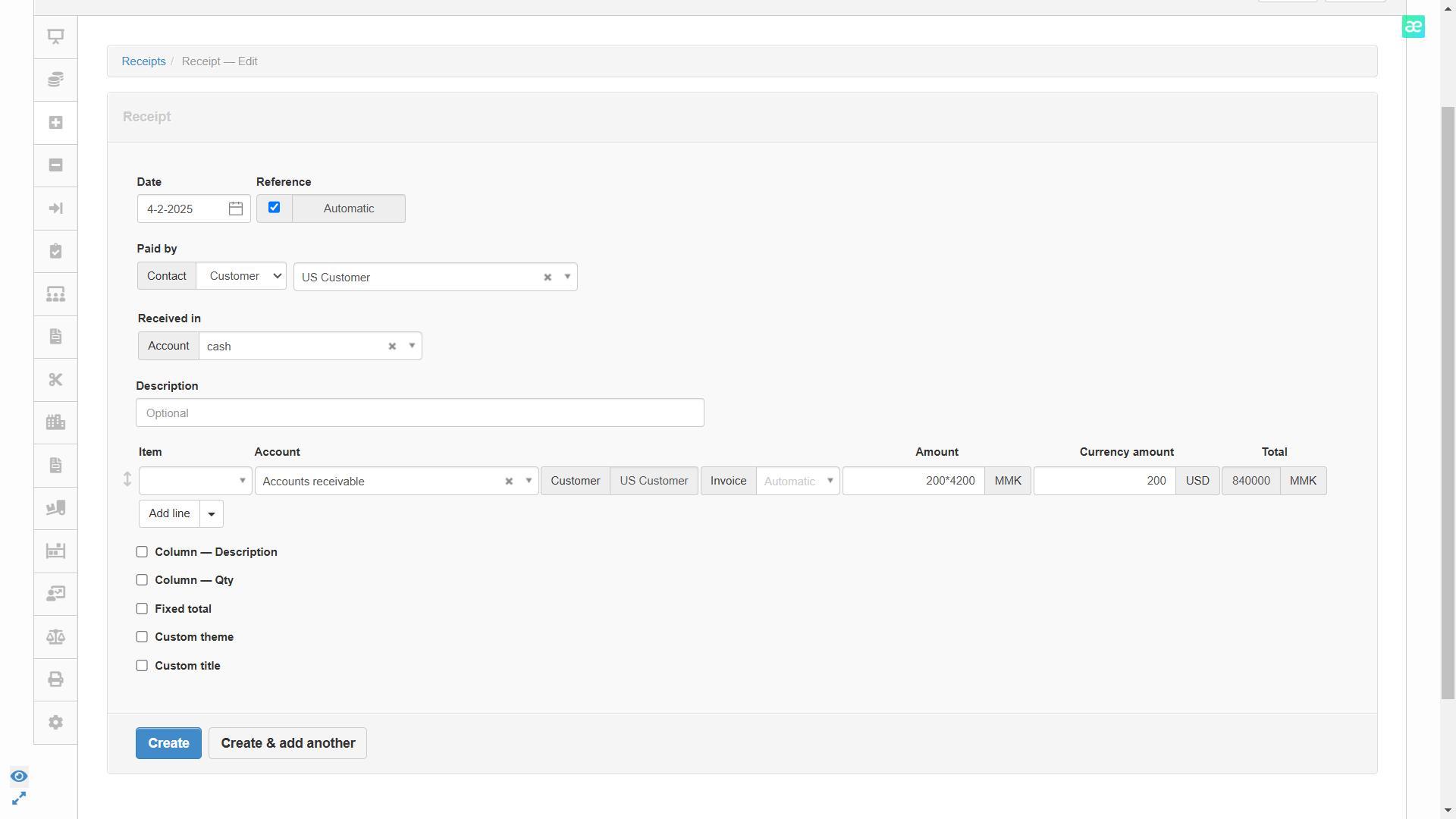
ဥပမာ: USD Customer ထံမှ ငွေရရန်ကျန် $810.00 ကျန်သည်ထို $810.00 သည် ဘောင်ချာ ၃စောင်စာအတွက် ငွေကျန်ဖြစ်ပြီး Customer က ငွေပေးသည့်အခါ ဘောင်ချာ ၁စောင်စာအတွက်ဘယ်လောက် amount ဟုမပေးဘဲ $200 အတွက် MMK ဖြင့်ငွေတစ်ခါပေး၊ $50 အား MMK ဖြင့်တစ်ခါပေး ထိုကဲ့သို့ခွဲပေးပါက ယခုပုံစံအတိုင်းထည့် သွင်းနိုင်သည်။
Receipt >>> New Receipt ကိုနှိပ်ပါ။
-
Date တွင်ငွေရသည့်ရက် ရွေးချယ်ပါ။
-
Paid by တွင် Customer ရွေးချယ်၍ ငွေပေးသည့် Customer အမည်ရွေးချယ်ပါ။
-
Received in တွင် ငွေလက်ခံသည့် Cash(or)Bank ရွေးချယ်ပါ။
-
Account တွင် သက်ဆိုင်ရာ Account Receivable ရွေးချယ်ပါ။
-
Amount တွင် MMK ဖြင့် ငွေရသောကြောင့် မြန်မာငွေရသည့် ပမာဏ ထည့်သွင်းပါ။ USD တွင် ထိုမြန်မာငွေချေလိုက်သည့်အတွက် USDဖြင့် ငွေကျေမည့်ပမာဏ ထည့်သွင်းပါ။
-
Create နှိပ်ပါ။
လုံးပေါင်း Amount ဖြင့်ငွေချေသည့်အခါတွင် အရင်ဝယ်ထားသည့် ဘောင်ချာအတွက် ငွေအရင်ကျေမည်ဖြစ်ပါသည်။
3. USD Customer ထံမှ MMK ဖြင့် ငွေကြိုရခြင်း
USD Customerများထံမှ MMK ဖြင့်ငွေလက်ခံသည့်အခါတွင် ငွေလက်ခံသည့် ရက်ဖြင့် Exchange Rate ထည့်သွင်း ပေးရမည်။
Exchange Rate ထည့်သွင်းနည်း အသေးစိတ်အား Link ကိုနှိပ်၍ ကြည့်ရှု့နိုင်ပါသည်။
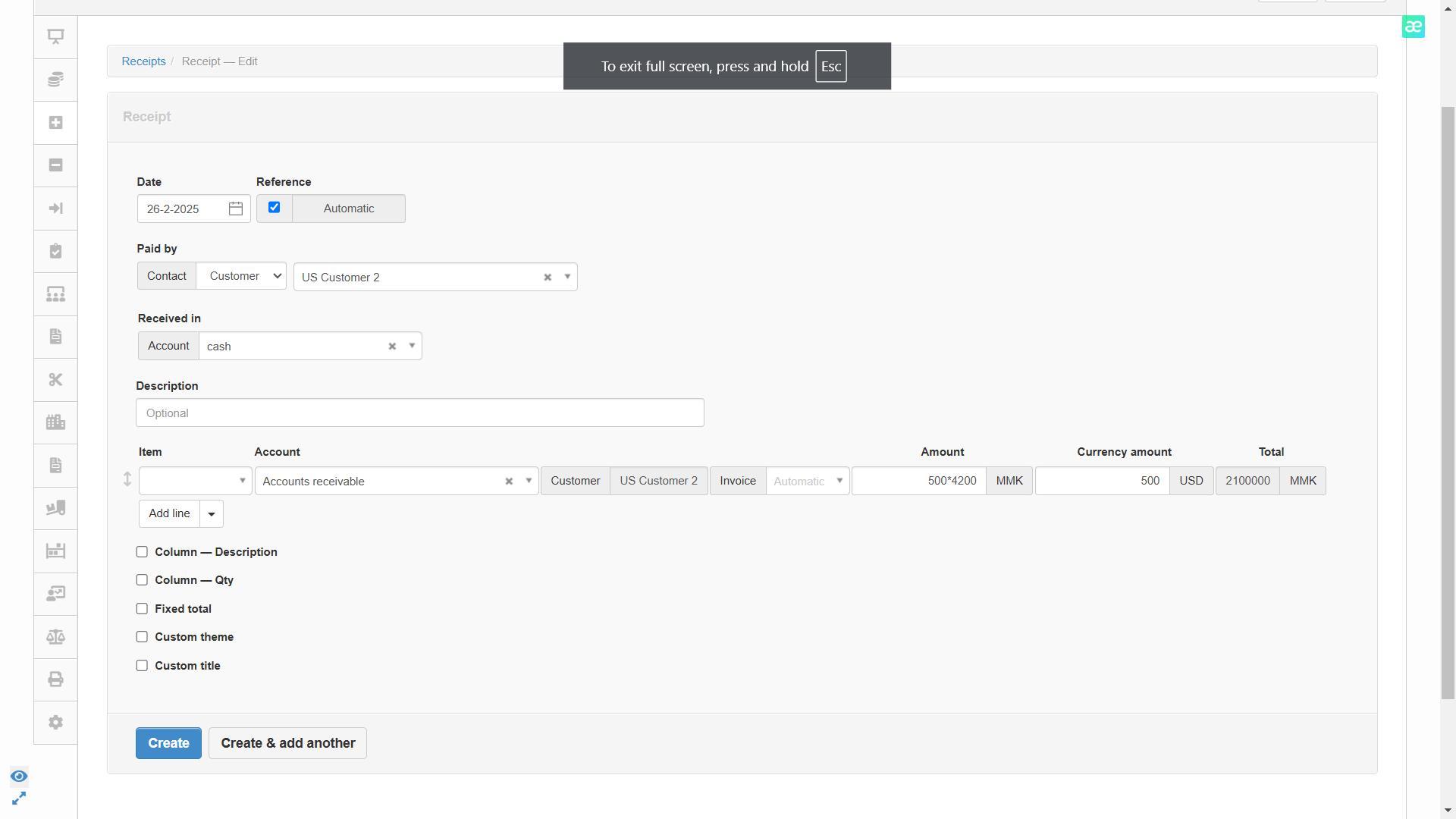
Customer ထံမှ ငွေကြိုရထားသည့်အခါတွင် ငွေကြိုရသည့် ပမာဏအား receipt Form မှထည့်သွင်းနိုင်သည်။
Receipt >>> New Receipt ကိုနှိပ်ပါ။
-
Date တွင်ငွေရသည့်ရက် ရွေးချယ်ပါ။
-
Paid by တွင် Customer ရွေးချယ်၍ ငွေပေးသည့် Customer အမည်ရွေးချယ်ပါ။
-
Received in တွင် ငွေလက်ခံသည့် Cash(or)Bank ရွေးချယ်ပါ။
-
Account တွင် သက်ဆိုင်ရာ Account Receivable ရွေးချယ်ပါ။
-
Amount တွင် MMK ဖြင့် ငွေရသောကြောင့် မြန်မာငွေရသည့် ပမာဏ ထည့်သွင်းပါ။ USD တွင် ထိုမြန်မာငွေချေလိုက်သည့်အတွက် USDဖြင့် ငွေကျေမည့်ပမာဏ ထည့်သွင်းပါ။
-
Create နှိပ်ပါ။

- Customer တွင် ကြည့်ပါကလည်း ငွေကြိုရထားသည့်အတွက် ထို customer တွင် ငွေကြိုရထားသည့ပမာဏအား အနုတ်ဖြင့်တွေ့မြင်ရမည်ဖြစ်သည်။
3) အခြားသော ဝင်ငွေစာရင်းများထည့်သွင်းခြင်း
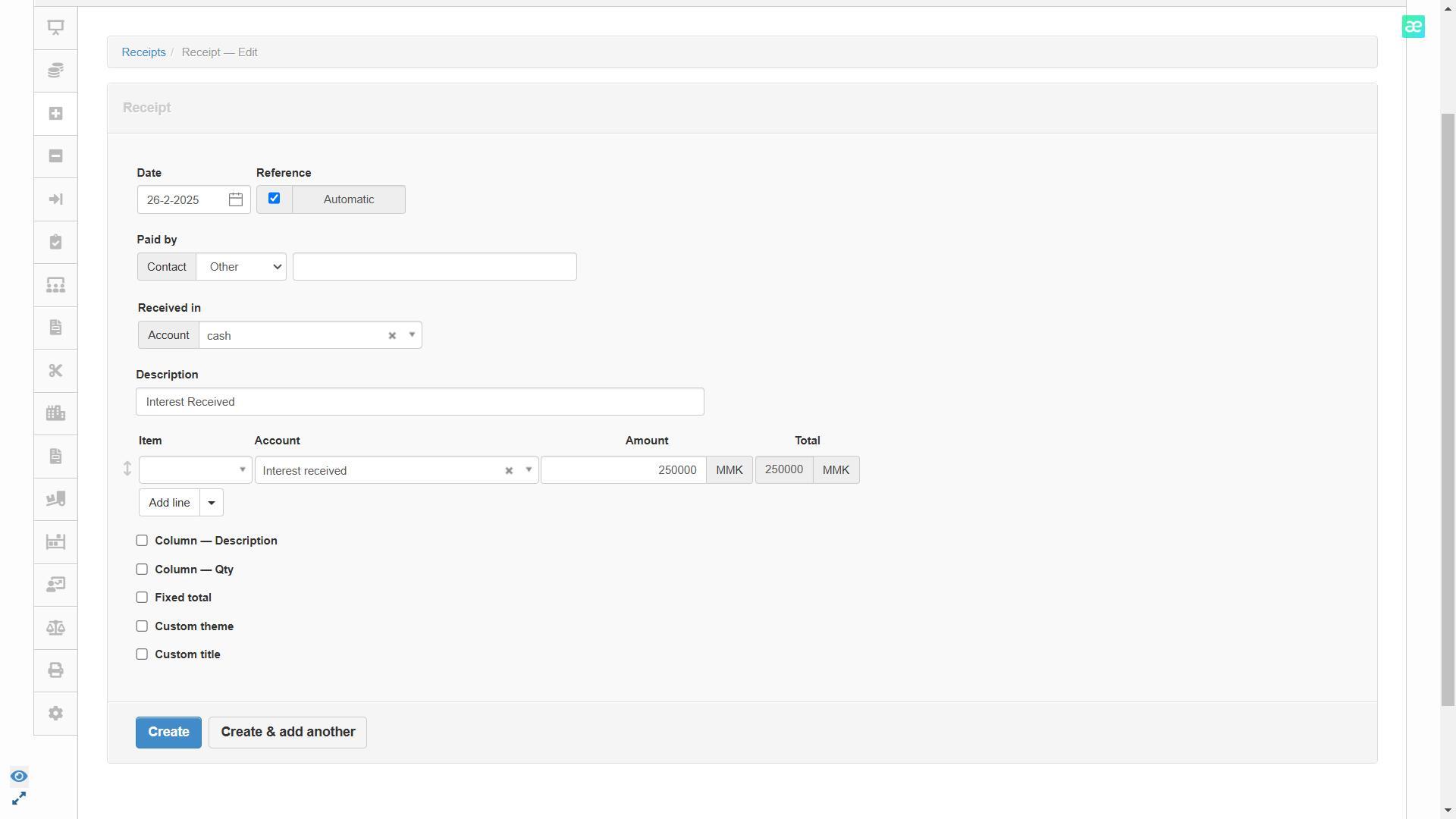
လုပ်ငန်းမှ ကုန်ပစ္စည်းရောင်းရခြင်းမှမဟုတ်ဘဲ အခြားသော ဝင်ငွေများရှိပါက ထိုငွေအဝင်များအား Receipt ဖြင့်စာရင်းသွင်းနိုင်သည်။ ဥပမာ: အတိုးရခြင်း၊ Commission ရခြင်း များအား Receipt Form မှထည့်သွင်းနိုင်သည်။
Receipt >>> New Receipt ကိုနှိပ်ပါ။
-
Date တွင်ငွေရသည့်ရက် ရွေးချယ်ပါ။
-
Received in တွင် ငွေလက်ခံသည့် Cash(or)Bank ရွေးချယ်ပါ။
-
Account တွင် သက်ဆိုင်ရာ ငွေဝင်သည့် Account အားရွေးချယ်ပါ။
-
Amount တွင်ငွေရသည့် Amount ထည့်သွင်းပါ။
-
Create နှိပ်ပါ။
သက်ဆိုင်ရာ cash(or) bank တွင် ကြည့်ရှု့ပါကလည်း ငွေဝင်လာသည်ကိုတွေ့မြင်ရမည်။
သက်ဆိုင်ရာ Income Account တွင်လည်း တိုးလာမည်ဖြစ်ပါသည်။