
Delivery Expenses ဆိုသည်မှာ လုပ်ငန်းမှပစ္စည်းကို Customer ကဝယ်ယူပြီး Customer ဆီသို့ပစ္စည်းပို့ပေးသည့်အချိန်တွင် ပို့ဆောင်ခအဖြစ်ကုန်ကျသည့် ကုန်ကျစရိတ်ဖြစ်ပါသည်။
Delivery Expenses ထည့်သွင်းရာတွင် နည်း(3)နည်းဖြင့် ထည့်သွင်းနိုင်ပါသည်။
(1)Customer သည်လုပ်ငန်းမှ ကုန်ပစ္စည်းဝယ်ယူသည့်အချိန်တွင် ပစ္စည်းဖိုးနှင့် Delivery Fee ကိုတစ်ခါတည်းပေးပါက ထည့်သွင်းနည်း
(2)လုပ်ငန်းမှ Customer ဆီသို့ Delivery Free ဖြင့်ပေးလျှင် ထည့်သွင်းနည်း
(3)Customer မှပစ္စည်းဖိုးပဲပေးပြီး Delivery Fee အတွက် Cash on Deli ပေးလျှင် ထည့်သွင်းနည်း
(1)Customer သည်လုပ်ငန်းမှ ကုန်ပစ္စည်းဝယ်ယူသည့်အချိန်တွင် ပစ္စည်းဖိုးနှင့် Delivery Fee ကိုတစ်ခါတည်းပေးပါက ထည့်သွင်းနည်း

ပထမဦးစွာ အရောင်းစာရင်းထည့်ရန်အတွက် Sales Invoice ထဲကိုဝင်ပါ။
အရောင်းစာရင်းထည့်ရန်အတွက် New Sales Invoice ကိုနှိပ်ပါ။
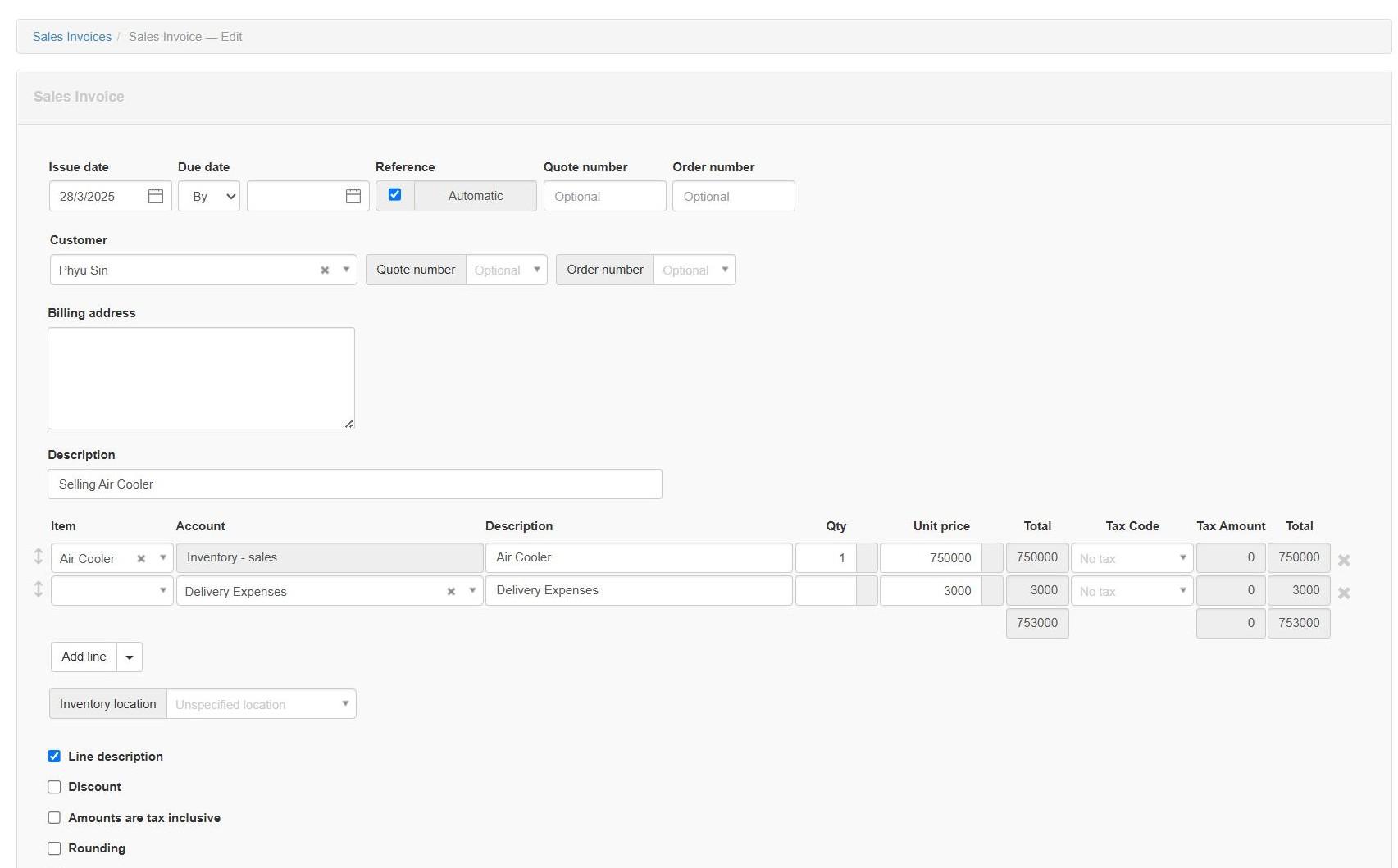
Issue Date တွင် Customerမှပစ္စည်းဝယ်ယူသည့်ရက်ကို ထည့်သွင်းပါ။
Customer တွင်လုပ်ငန်းမှပစ္စည်းဝယ်ယူသည့် သက်ဆိုင်ရာ Cusotmer ကိုထည့်သွင်းပါ။
Item တွင် ဝယ်ယူသည့်ပစ္စည်းအမျိုးအစားကို ထည့်သွင်းပါ။
Qty တွင် ဝယ်ယူသည့်ပစ္စည်းအရေအတွက်ကို ထည့်သွင်းပါ။
Unit Price တွင် ကုန်ပစ္စည်း၏တန်ဖိုးကို ထည့်သွင်းပါ။
Customer မှ Delivery Fee ပါတစ်ခါတည်းပေးသည့်အတွက် Add Line ကိုနှိပ်ပြီး၊ Account နေရာတွင် Delivery Expenses Account ကိုရွေးချယ်ပြီး ထည့်သွင်းပေးရပါမည်။ Unit Price နေရာတွင် သက်ဆိုင်ရာ Delivery Fee Amount ကိုထည့်သွင်းပေးရပါမည်။

ထို့နောက် Create ကိုနှိပ်ပါ။

Summary စစ်ကြည့်ပါက Delivery Expenses ခေါင်းစဉ်ဖြင့် သက်ဆိုင်ရာပေးရမည့် Amount ကို (-)ဖြင့်အထက်ပါအတိုင်း တွေ့ရပါမည်။
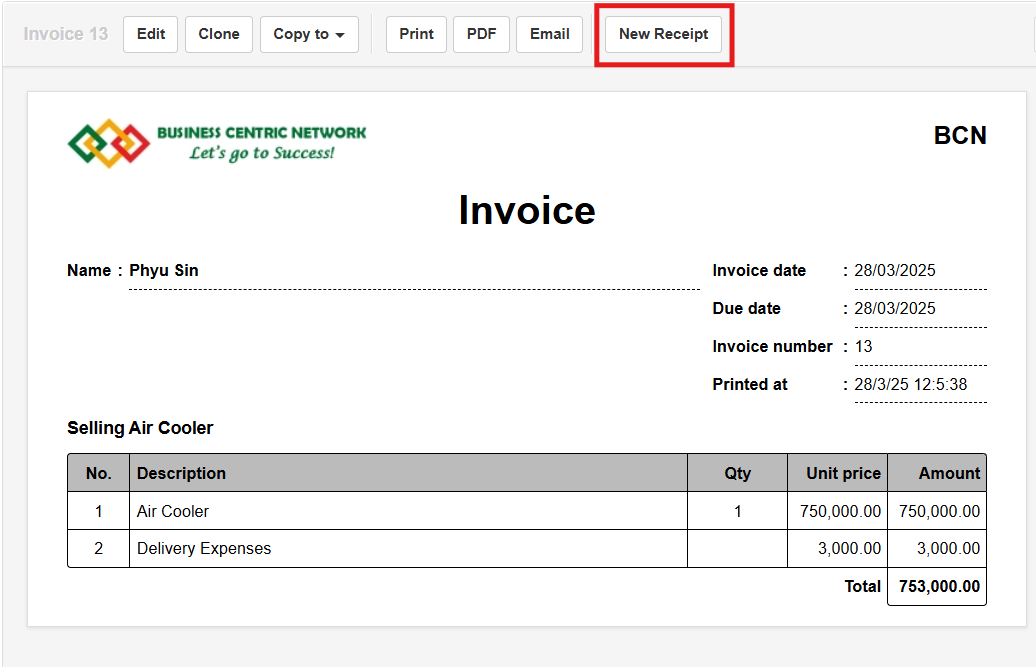
Customer မှပစ္စည်းဖိုးနှင့် Delivery Fee အတွက် ငွေရှင်းသည်ဆိုပါက ထိုဘောင်ချာထဲမှ New Receipt ကိုနှိပ်ပါ။
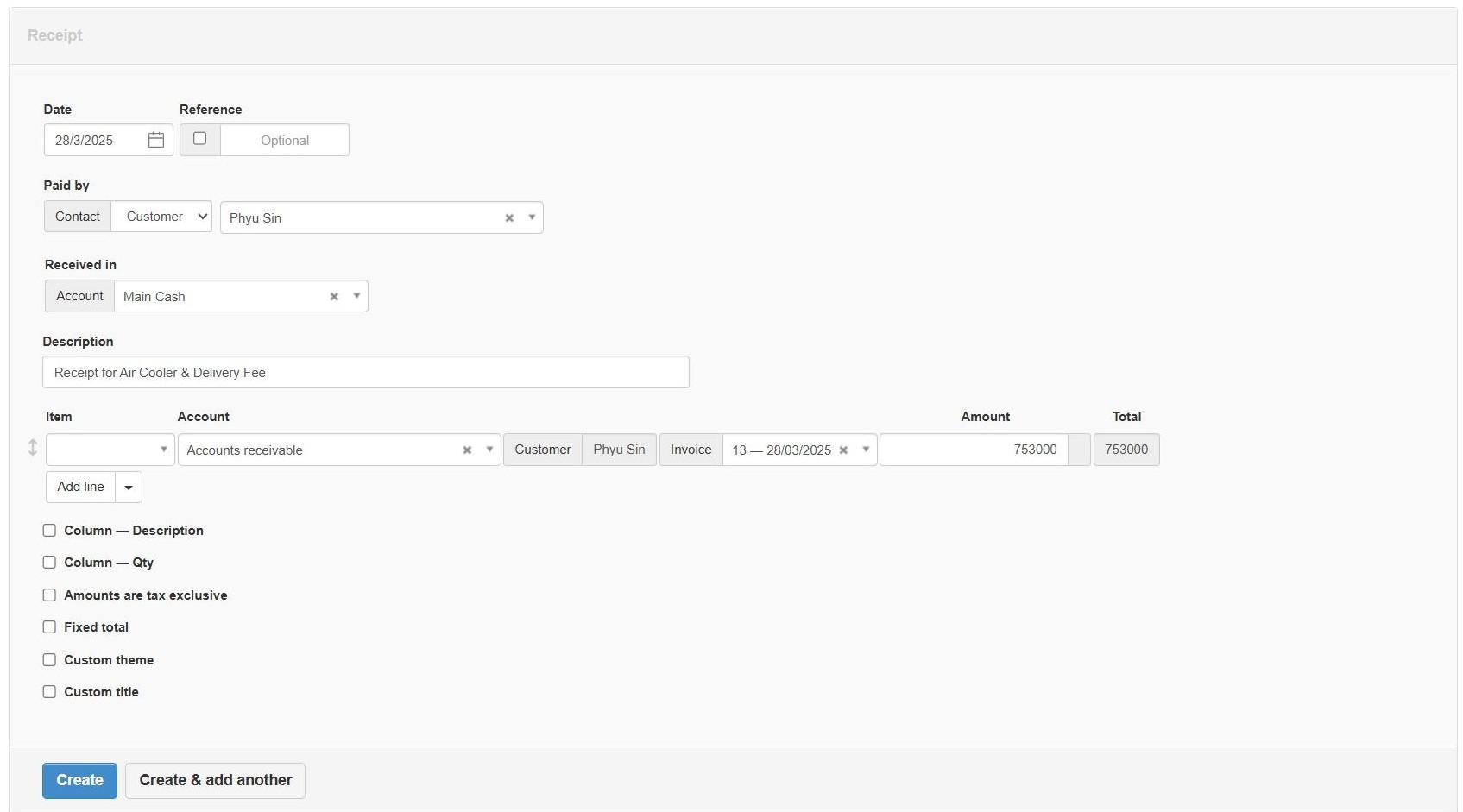
Reveived in နေရာတွင် ငွေလက်ခံမည့် Cash Book ကိုရွေးချယ်ပေးရပါမည်။
ထို့နောက် Create ကိုနှိပ်ပါ။

လုပ်ငန်းမှ Delivery Expenses အတွက်ပေးချေမည်ဆိုပါက Payments ထဲကိုဝင်ပါ။
New Payment ကိုနှိပ်ပါ။
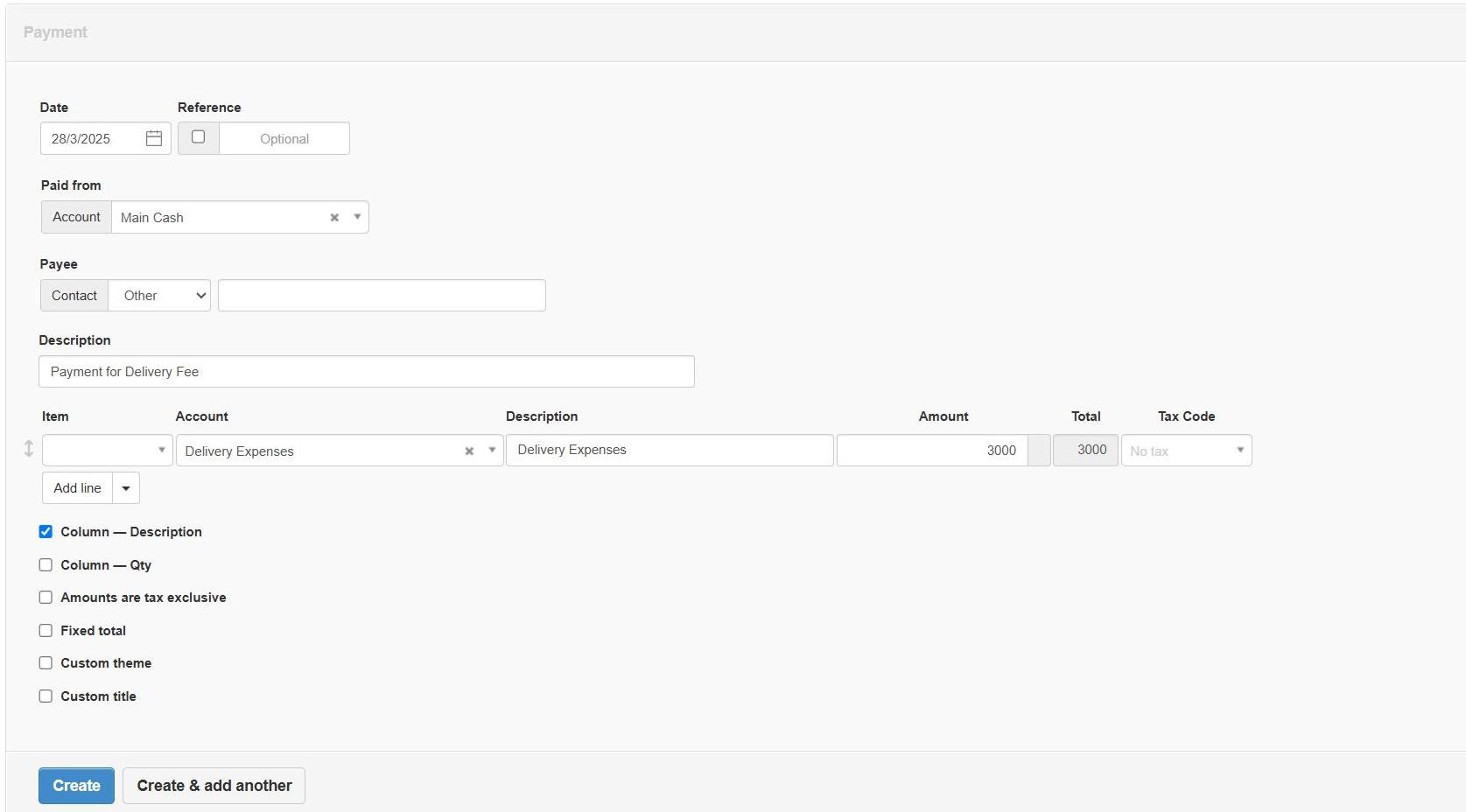
Paid From တွင် ငွေထုတ်ပေးမည့် Cash Book ကိုရွေးချယ်ပေးရပါမည်။
Account နေရာတွင် Delivery Expenses Account ကိုရွေးချယ်ပြီး Amount တွင် သက်ဆိုင်ရာ Delivery Fee ကိုထည့်သွင်းပေးရပါမည်။
ထို့နောက် Create ကိုနှိပ်ပါ။
Summary တွင်ပြန်စစ်ကြည့်ပါကလည်း ပေးရမည့် Delivery Expenses တန်ဖိုးကျေသွားပါမည်။
(2)လုပ်ငန်းမှ Customer ဆီသို့ Delivery Free ဖြင့်ပေးလျှင် ထည့်သွင်းနည်း
ပထမဦးစွာ အရောင်းစာရင်းထည့်ရန်အတွက် Sales Invoice ထဲကိုဝင်ပါ။
အရောင်းစာရင်းထည့်ရန်အတွက် New Sales Invoice ကိုနှိပ်ပါ။
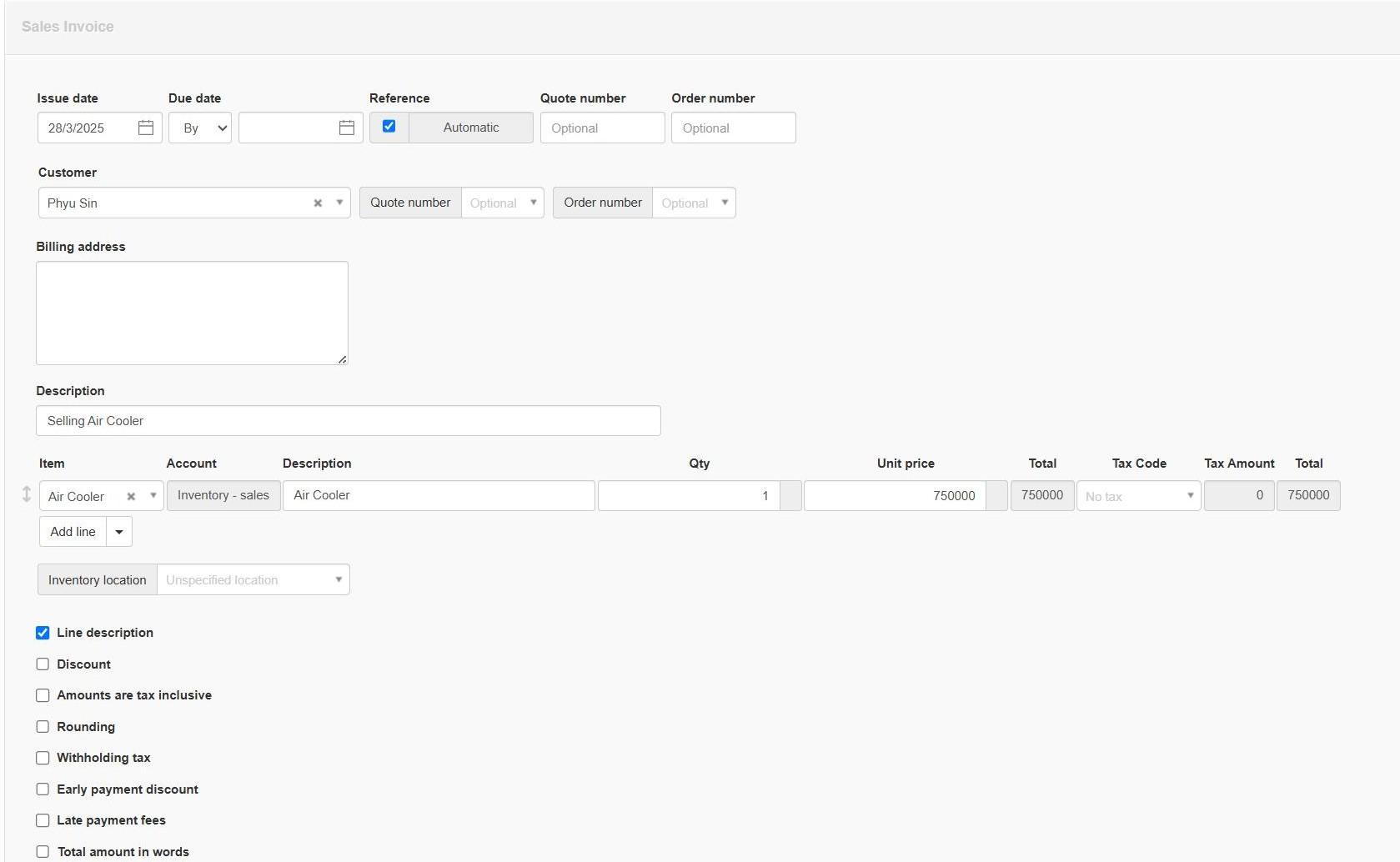
Issue Date တွင် Customerမှပစ္စည်းဝယ်ယူသည့်ရက်ကို ထည့်သွင်းပါ။
Customer တွင်လုပ်ငန်းမှပစ္စည်းဝယ်ယူသည့် သက်ဆိုင်ရာ Cusotmer ကိုထည့်သွင်းပါ။
Item တွင် ဝယ်ယူသည့်ပစ္စည်းအမျိုးအစားကို ထည့်သွင်းပါ။
Qty တွင် ဝယ်ယူသည့်ပစ္စည်းအရေအတွက်ကို ထည့်သွင်းပါ။
Unit Price တွင် ကုန်ပစ္စည်း၏တန်ဖိုးကို ထည့်သွင်းပါ။
ထို့နောက် Create ကိုနှိပ်ပါ။
လုပ်ငန်းမှ Delivery Expenses အတွက်ပေးချေမည်ဆိုပါက Payments ထဲကိုဝင်ပါ။
New Payment ကိုနှိပ်ပါ။
Paid From တွင် ငွေထုတ်ပေးမည့် Cash Book ကိုရွေးချယ်ပေးရပါမည်။
Account နေရာတွင် Delivery Expenses Account ကိုရွေးချယ်ပြီး Amount တွင် သက်ဆိုင်ရာ Delivery Fee ကိုထည့်သွင်းပေးရပါမည်။
ထို့နောက် Create ကိုနှိပ်ပါ။
(3)Customer မှပစ္စည်းဖိုးပဲပေးပြီး Delivery Fee အတွက် Cash on Deli ပေးလျှင် ထည့်သွင်းနည်း
Customer က Delivery ကို တိုက်ရိုက်ရှင်းမှာ ဖြစ်သည့်အတွက် Delivery အားလုပ်ငန်းစရိတ်အနေဖြင့် ထည့်သွင်းစဥ်းစားရန်မလိုအပ်သောကြောင့် ပစ္စည်းကိုသာ Invoice အနေဖြင့်ဖွင့်ပေးရမည်။
ပထမဦးစွာ အရောင်းစာရင်းထည့်ရန်အတွက် Sales Invoice ထဲကိုဝင်ပါ။
အရောင်းစာရင်းထည့်ရန်အတွက် New Sales Invoice ကိုနှိပ်ပါ။
Issue Date တွင် Customerမှပစ္စည်းဝယ်ယူသည့်ရက်ကို ထည့်သွင်းပါ။
Customer တွင်လုပ်ငန်းမှပစ္စည်းဝယ်ယူသည့် သက်ဆိုင်ရာ Cusotmer ကိုထည့်သွင်းပါ။
Item တွင် ဝယ်ယူသည့်ပစ္စည်းအမျိုးအစားကို ထည့်သွင်းပါ။
Qty တွင် ဝယ်ယူသည့်ပစ္စည်းအရေအတွက်ကို ထည့်သွင်းပါ။
Unit Price တွင် ကုန်ပစ္စည်း၏တန်ဖိုးကို ထည့်သွင်းပါ။
ထို့နောက် Create ကိုနှိပ်ပါ။