
လုပ်ငန်းသုံးကြိုတင်ငွေ နှင့် စိုက်သုံးငွေများအား ဝန်ထမ်းအားထုတ်ပေးထားသည်ကို သေးစိတ် စာရင်းသွင်းနိုင်ရန်အတွက် Expense Claims ကို အသုံးပြုနိုင်ပါသည်။
Expense Claims ထည့်သွင်းနည်းအဆင့်များ
1)Expense Claims Payers လုပ်ငန်းအတွက်အသုံးပြုရန် အသုံးစရိတ်ထုတ်ယူသည့် သူအမည်အားထည့်သွင်းရန်
2)Expense Claims Payment လုပ်ငန်းအတွက် အသုံးပြုရန် အသုံးစရိတ်ငွေထုတ်ပေးခြင်း
3)Expense Claims လုပ်ငန်းအတွက် အသုံးပြုလာသည့်ငွေစာရင်းများအား ပြန်လည်တင်ပြခြင်း
4)Expense Claims Report အသုံးပြုလာသည့်ငွေနှင့် လုပ်ငန်းမှ ပေးလိုက်သည်ငွေသည် ကိုက်ညီမှုရှိ/မရှိ (သို့) ငွေပြန်လက်ခံရမည့် ပမဏ ကျန်ရှိ/မရှိ (သို့) ငွေထပ်မံထုတ်ပေးရမည့် ပမာဏ ရှိ/မရှိ စစ်ဆေးခြင်း
-
Expense Claims Receipt ငွေပိုရှိလာပါက ပြန်လည်လက်ခံခြင်း
-
Expense Claims Payment ငွေစိုက်သုံးလာခဲ့ခြင်းရှိပါက လုပ်ငန်းဘက်မှ ငွေပြန်လည်ပေးခြင်း
1) Expenses Claims Payer Setup
လုပ်ငန်းအသုံးစရိတ်ထုတ်ယူမည့် ဝန်ထမ်းအမည်အားထည့်သွင်းရန်
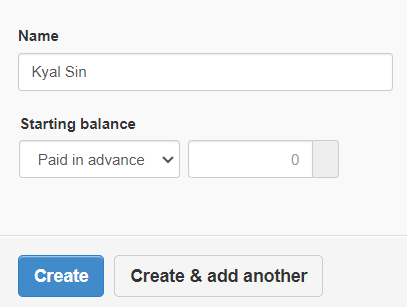
Setting >> Expesnse Claim Payer >> New Expense Claim Payer
-
Name တွင် ကြိုထုပ်သည့်ဝန်ထမ်း အမည်ကို ထည့်သွင်းပါ။
-
Create ကို နှိပ်ပါ။

- ထည့်သွင်းထားသောကြိုထုပ်ထားသည့်ဝန်ထမ်းအမည်ကို တွေ့မြင်ရမည်။
2) Expense Claims Payment Transaction
လုပ်ငန်းသုံး အသုံးစရိတ်များအတွက် ငွေထုတ်ပေးပါက
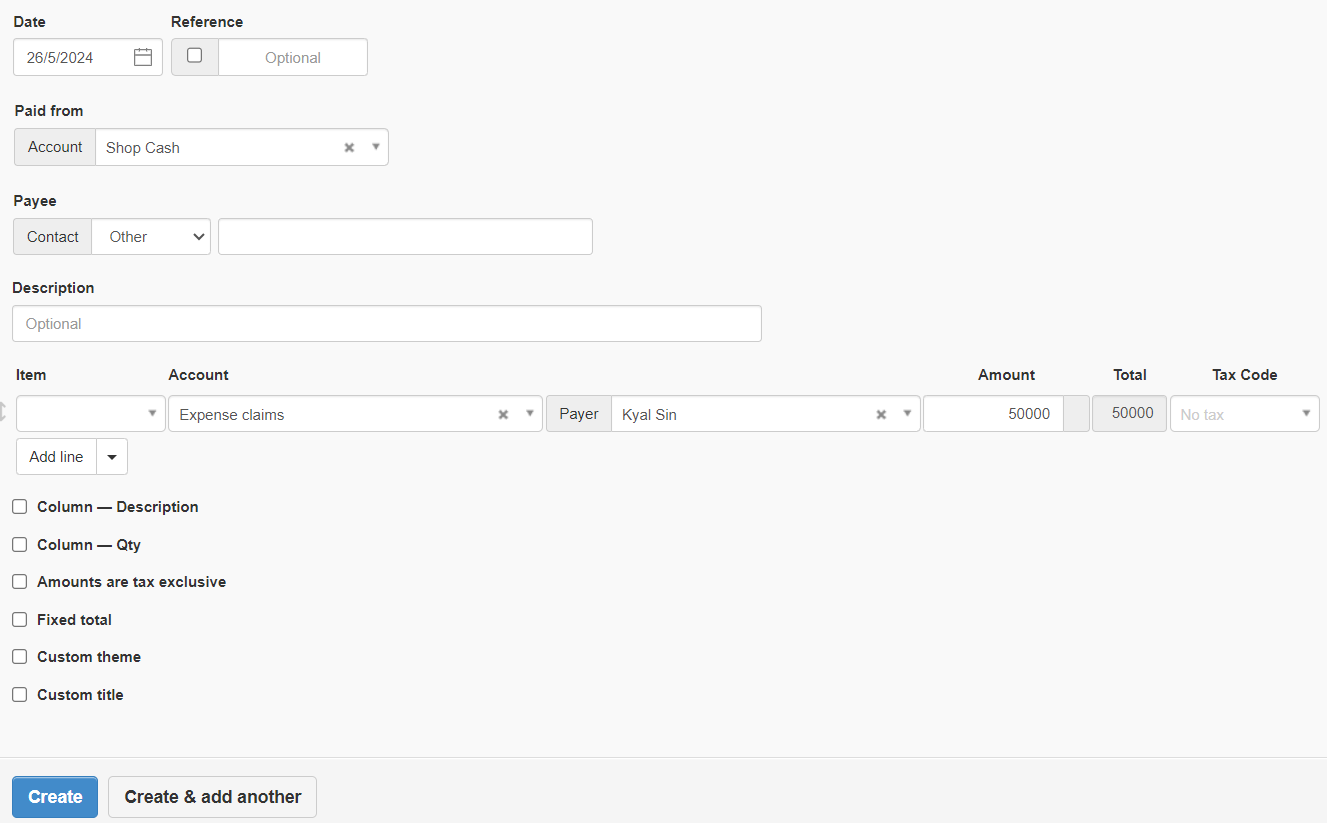
Payment >> New Payment
-
Date တွင် ငွေပေးချေသည့် Date ကိုထည့်ပါ။
-
Paid From တွင် ငွေထုတ်ပေးသည့် Cash Book ကို ထည့်ပါ။
-
Item ဘေးမှ Account တွင် အသုံးစရိတ်ကြိုတင်တောင်းခံခြင်းဖြစ်သဖြင့် Expense Claims အားရွေးချယ်ပါ။ Expense Claim Payerအားရွေးချယ်ပါ။
-
Unit Price တွင် အသုံးစရိတ်ကြိုတင်ထုတ်ပေးသည့်ငွေပမာဏအားထည့်သွင်းပါ။
-
Create ကိုနှိပ်ပါ။
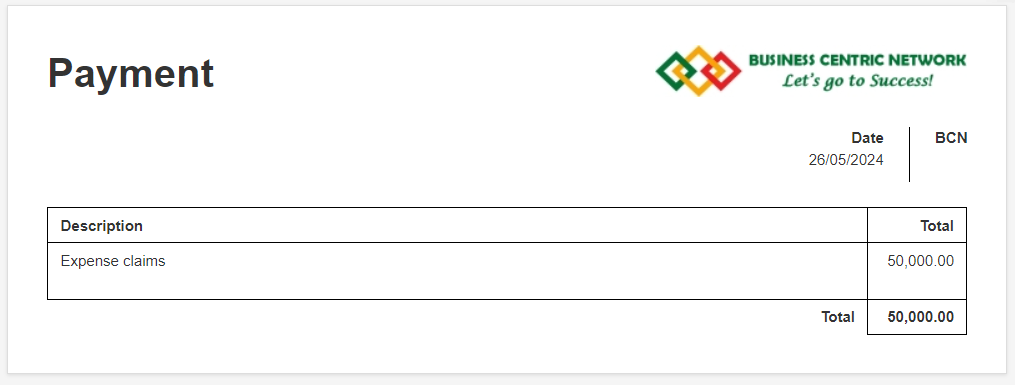
Expense Claim Payer Payment အားတွေ့မြင်ရမည်။
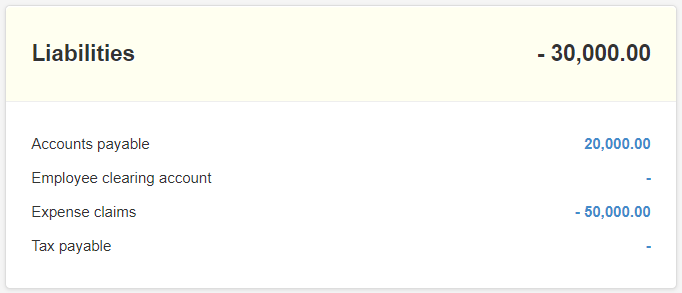
Summary တွင်ပြန်လည်ကြည့်ရှု့ပါက Expenses Claim တွင် Advance ထုတ်ပေးထားသည့်ငွေပမာဏအား အနုတ်ဖြင့်တွေ့မြင်ရမည်ဖြစ်ပါသည်။
3) Expense Claims Transaction
အသုံးစရိတ်ကြိုတင်ထုပ်ပေးထားသည့်ငွေမှ အသုံးပြုထားသည့် အသုံးစရိတ်စာရင်း များအားထည့်သွင်းရန်အတွက်
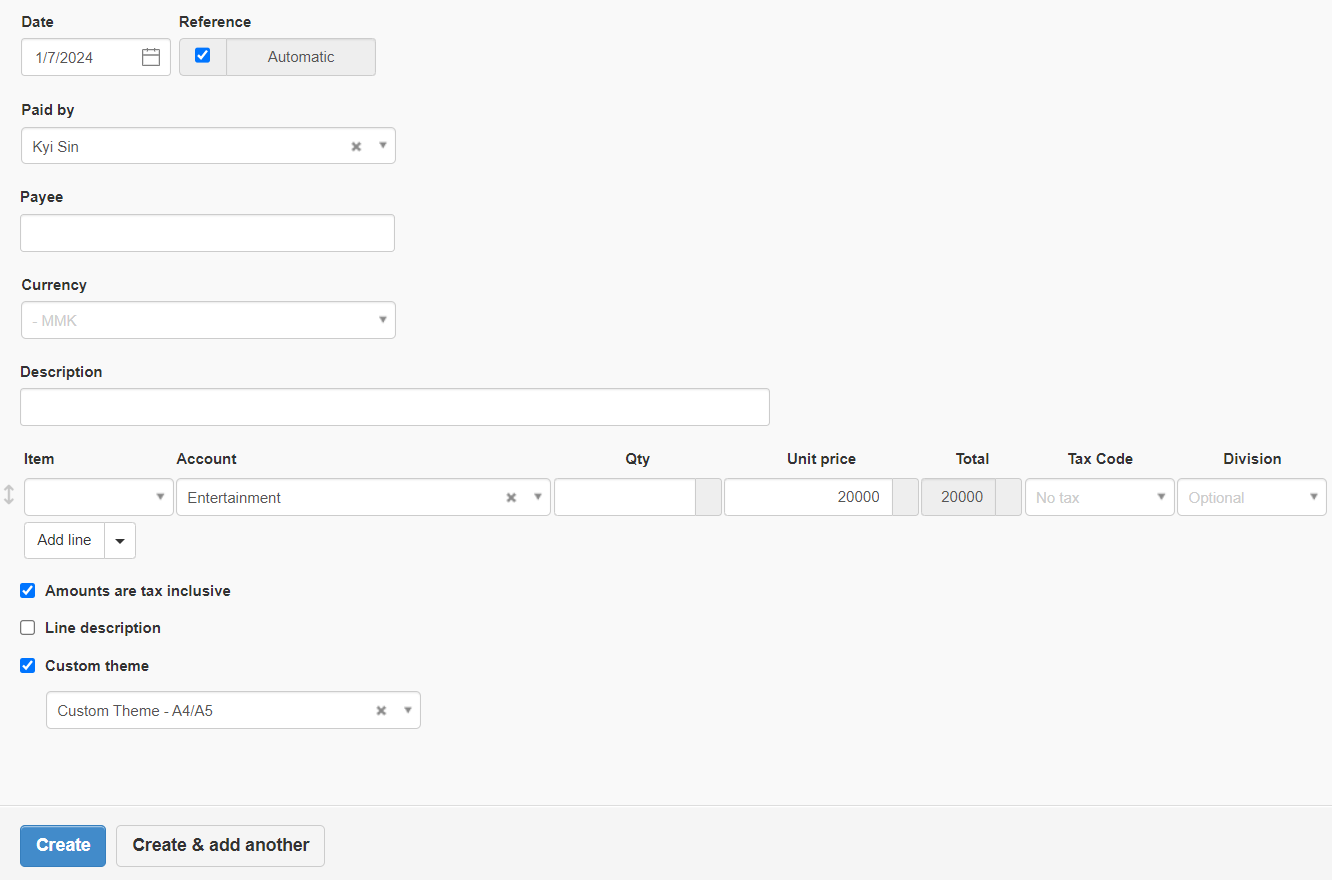
Expenses Claim >> New Expenses Claim
-
Date တွင် စာရင်းရှင်းသည့်နေ့ (သို့) အသုံးစရိတ်များအားအသုံးပြုထားသည့်နေ့ ကို ရွေးချယ်ပါ။
-
Payer တွင်အသုံးစရိတ်ပြန်လည်ရှင်းသည့်သူအမည်အားရွေးချယ်ပါ။
-
Description တွင် ထည့်သွင်းလိုသော အကြောင်းအရာကို ထည့်သွင်းပါ။
-
Item ဘေးမှ Account တွင်သုံးစွဲသည့်စရိတ်များအား သက်ဆိုင်ရာခေါင်းစဥ်ဖြင့်ရွေးချယ်ထည့်သွင်းပါ။
-
Unit Priceတွင်အသုံးစရိတ်အတွက်ကျသင့်သည့်ငွေပမာဏများအားထည့်သွင်းပါ။
-
Create ကိုနှိပ်ပါါ။
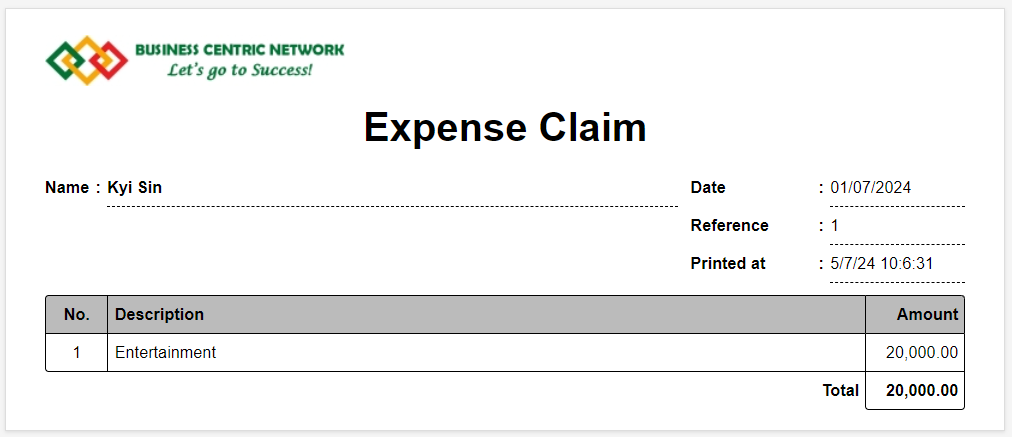
ထည့်သွင်းထားသော Expense Claim ကိုတွေ့ရမည်။
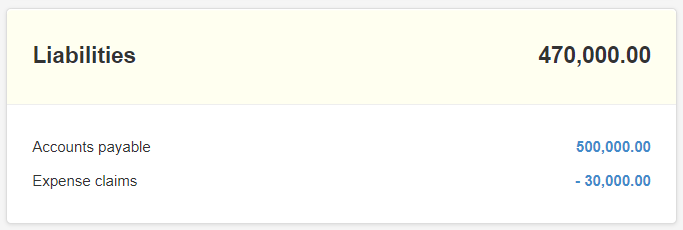
စာရင်းချုပ်တွင်ပြန်လည်ကြည့်ရှု့ပါကလည်း အသုံးစရိတ်ကြိုတင်ထုတ်ယူထားသည့်ငွေထဲမှ သုံးစွဲသည့်ငွေပမာဏများအားနုတ်၍ ပြန်လည်လက်ခံရမည့် ငွေပမာဏအားအနုတ်ဖြင့်ပြမည်ဖြစ်ပြီး၊ ထပ်မံ၍ ပေးရမည်ဖြစ်ပါက အပေါင်းဖြင့် ပေးရမည့်ငွေပမာဏအား ပြမည်ဖြစ်ပါသည်။
4) Expense Claim Summary Report
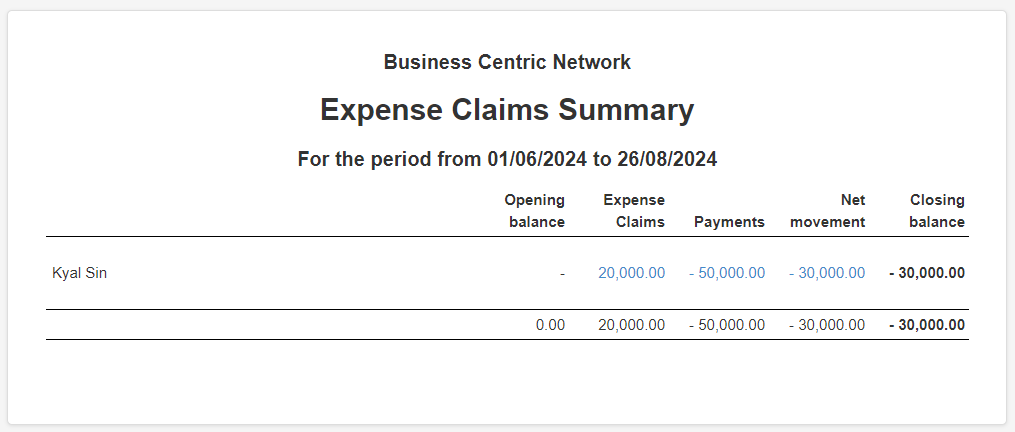
Expense Claims Report တွင်လဲအသေးစိတ်စစ်ကြည့်နိုင်ပါသည်။
- Expenses Claim သည် ကြိုပေးထားသည့်ငွေထဲမှ သုံးထားသည့် ငွေပမာဏဖြစ်ပါသည်။
- Payment သည် ကြိုတင်ငွေထုတ်ပေးထားသည့် ငွေပမာဏဖြစ်ပါသည်။
- Net Movement သည် ပြန်လည်လက်ခံရမည့်ပမာဏ (သို့) ထပ်မံပေးရမည့်ပမာဏ ကိုပြမည်ဖြစ်ပါသည်။
- Closing သည်လည်း Net Movement ပမာဏကိုပြမည်ဖြစ်ပါသည်။
5) Expense Claim Receipt Transaction
အသုံးစရိတ်ကြိုထုတ်ထားသည့်ငွေမှ သုံးစွဲ၍ပိုသည့်ငွေအားသက်ဆိုင်ရာ ဌာနမှပြန်လည်လက်ခံပါက
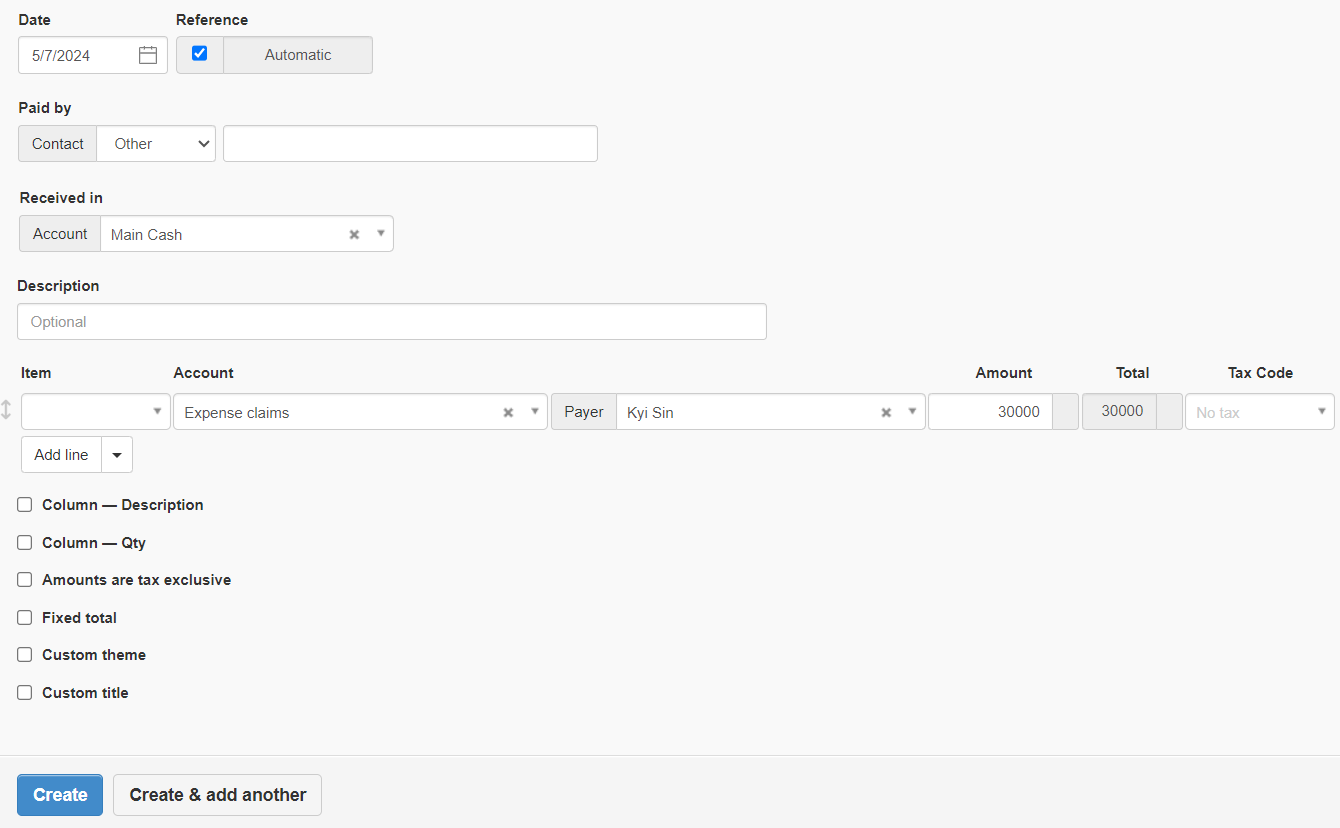
Receipt >> New Receipt
-
Date တွင် ငွေလက်ခံသည့်ရက်ကိုထည့်ပါ။
-
Account တွင် ငွေလက်ခံသည့်ငွေစာရင်းအမည်ကိုထည့်ပါ။
-
Item ဘေးမှစာရင်းတွင် Expenses Claim Account အားရွေးချယ်၍ Expense Claim Payer အားရွေးချယ်ပါ။
-
Amount တွင် ပြန်လည်လက်ခံသည့်ငွေပမာဏအားထည့်သွင်းပါ။
-
Create ကိုနှိပ်ပါ။
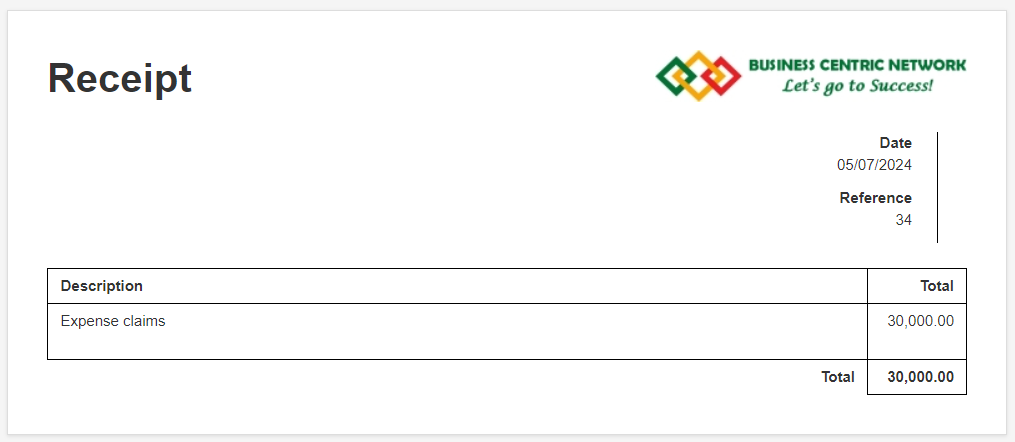
ပိုငွေအားပြန်လည်လက်ခံထားသည့် Receipt တွေမြင်ရမည်။
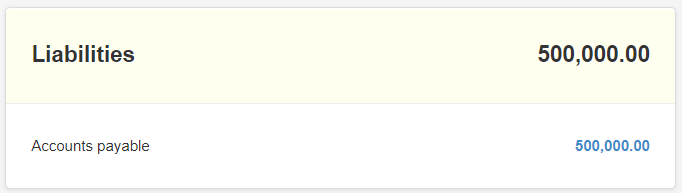
Summary ၏အသုံးစရိတ်တောင်းခံလွှာစာရင်းတွင် ပြန်လည်ကြည့်ရှု့ပါကလည်း စာရင်းရှင်းပြီးသည့်အတွက် ငွေမကျန်ရှိတော့ကြောင်းတွေ့မြင်ရမည်။အခြားထုတ်ပေးထားသည်များရှိသေးလျှင် အခြားသူစာရင်းများတော့ပြနေမည်ဖြစ်ပါသည်။
5) Expense Claims Payment ငွေစိုက်သုံးလာခဲ့ခြင်းရှိပါက လုပ်ငန်းဘက်မှ ငွေပြန်လည်ပေးခြင်း
ဝန်ထမ်းဘက်မှစိုက်၍ သုံးလာရခြင်းရှိပါက စိုက်သုံးလာသည့်ပမာဏအား ပြန်လည်ပေးရန်အတွက်
Payment >> New Payment