
MSME Software တွင် Module များ၌ ထပ်မံဖြည့်စွက်လိုသော အကြောင်းအရာများရှိပါက လိုအပ်သည်များကိုထပ်မံဖြည့်သွင်းရန်အတွက် အောက်ပါအတိုင်းထည့်သွင်းနိုင်ပါသည်။
ဥပမာ-Sale Invoice အချက်အလက်များဖြည့်သွင်းရာတွင် Casheir Name ထည့်ရန်အတွက် အကွက်တစ်ကွက် ထပ်မံလိုပါက အောက်ပါအတိုင်းထည့်သွင်းနိုင်ပါသည်။
- Setting ထဲသို့သွားပါ။

- Custom Field ကိုနှိပ်ပါ။

လိုအပ်သည့် Field များထပ်တိုးနိုင်ရန်အတွက် ထပ်တိုးနိုင်သည့် module များ၏ခေါင်းစဥ်များအား custom field တွင်တွေ့မြင်ရမည်။
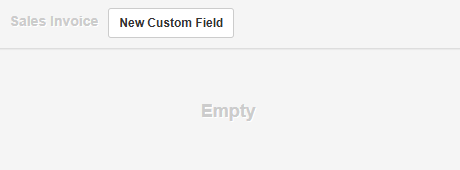
- Sale Invoice တွင် Field တစ်ခု ထပ်တိုးလိုသည့်အတွက်ကြောင့် Sale Invoice ခေါင်းစဥ်ဘေးမှ New Custom Field ကိုနှိပ်ပါ။
- Name တွင် Cashier Name Field ထည့်သွင်းလိုသည့်အတွက်ကြောင့် Cashire Name ဟုထည့်ပါ။
- Position တွင် ထပ်တိုးလိုက်သောအကွက်အား ပေါ်ချင်သောနေရာထည့်ပါ။

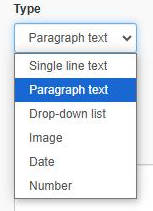
Type တွင် ခွဲခြားနိုင်သောအချက် 6 ချက်ရှိပါသည်။
- Single line text-ရိုက်ထည့်မည့်စာကြောင်းကို တစ်ကြောင်းထဲပြလိုပါက ထည့်သွင်းနိုင်ပါသည်။
- Paragraph text-ရိုက်ထည့်မည့်စာကို စာပိုဒ်ဖြင့်ပြလိုပါက ထည့်သွင်းရွေးချယ်နိုင်ပါသည်။
- Drop-down list-ကြိုတင်သတ်မှတ်ထားမည့်အမည်များရှိပါက ကြိုတင်သတ်မှတ်ထားပြီး သက်ဆိုင်ရာ module တွင် ရွေးချယ်မည်ဆိုပါက ကြိုတင်ရိုက်ထည့်လိုက်သောများကို Options for Drop-down List ကိုရွေးချယ်နိုင်သည်။
- Image- ထပ်တိုးလိုက်သော Field အား ပုံဖြင့်ပြလိုပါက ထည့်သွင်းရွေးချယ်နိုင်ပါသည်။
- Date-ထပ်တိုးလိုက်သော Field အား Date ဖြင့်ပြလိုပါက ထည့်သွင်းရွေးချယ်နိုင်ပါသည်။
- Number-ထပ်တိုးလိုက်သော Field အား နံပတ်ဖြင့်ပြလိုပါက ထည့်သွင်းရွေးချယ်နိုင်ပါသည်။
လိုအပ်သည့် Field အား သတ်မှတ်လိုသည့် Type အမျိုးအစားများဖြင့်သတ်မှတ်နိုင်ပါသည်။
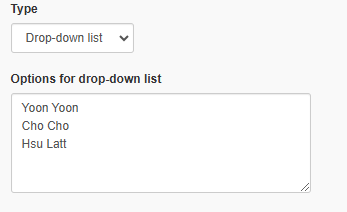
- ယခုထည့်မည့် Cashier Name အား Drop-down list Type ဖြင့်ထည့်လိုက်ပါမည်။
- Options for drop-down list အကွက်တွင် Cashier Name များအား ထည့်လိုက်ပါမည်။
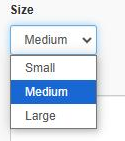
- Size တွင် သတ်မှတ်လိုသည့် Size အားရွေးချယ်ထည့်သွင်းနိုင်ပါသည်။
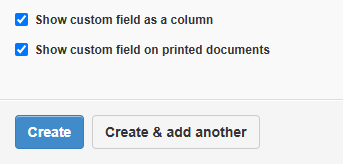
- အသစ်ထည့်သွင်းလိုက်သော Field အား သက်ဆိုင်ရာ List တွင်ပြလိုပါက Show custom field as a column တွင် အမှန်ခြစ်ထည့်ပါ။
- အသစ်ထည့်သွင်းလိုက်သော Field အား Print ထုတ်ရာတွင် ပြလိုပါက Show custom field on printed documents တွင် အမှန်ခြစ်ထည့်ပါ။
- ထို့နောက် Create ကိုနှိပ်ပါ။
- ထည့်သွင်းလိုက်သော Custom Field အား Sale Invoice ခေါင်းစဥ်တွင် တွေ့မြင်ရမည်။
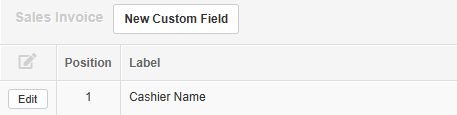
- Sales Invoice တွင်ပြန်ကြည့်ပါကလည်း ထပ်တိုးလိုက်သော Cashier Name အားတွေ့မြင်ရမည်။

Last updated 3 months ago
Was this helpful?