လုပ်ငန်းမှ ငွေထွက်သည့် ငွေအထွက်စာရင်းများ၊ Supplier များအား ငွေပေးချေခြင်းများအား MSME Books ၏ Payment တွင် ထည့်သွင်းနိုင်ပါသည်။
Supplier အား ငွေချေသည့် Payment ထည့်သွင်းသည့်အခါတွင် USD Supplier များအား MMK ဖြင့် ငွေချေချင်း၊ MMK Supplier များအား MMMK ဖြင့်ငွေချေခြင်း၊ USD Supplier များအား USD ဖြင့်ငွေချေခြင်း များထည့်သွင်းနိုင်သလို ၊ အခြားသော အသုံးစရိတ်များအားလည်း ထည့်သွင်းနိုင်သည်။
1) MMK Supplier အား MMK ဖြင့်ငွေချေခြင်း
1. Purchase Invoice မှ Invoice တစ်စောင်ခြင်းအား ရွေးချယ်၍ ငွေချေနည်း
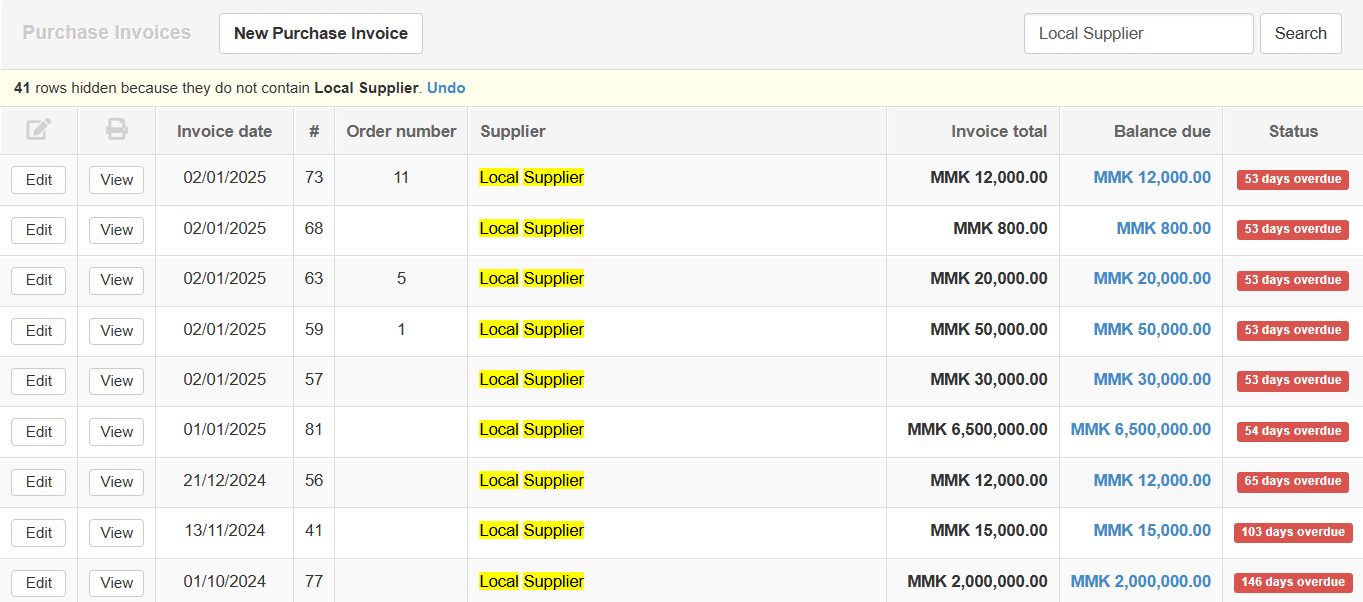
- Purchase Invoice နှိပ်ပါ။
- မိမိငွေချေလိုသော Purchase Invoice အစောင်အားရွေးချယ်ပါ။
- Search Bar တွင် Supplier အမည်ဖြင့်ရှာလိုပါက ရှာဖွေနိုင်သည်။ Voucher No ဖြင့်ရှာလိုပါက Voucher no ဖြင့်ရှာဖွေနိုင်ပါသည်။
- View (သို့) Balance Due မှငွေကျန်နေသော Amount အပြာရောင်အားနှိပ်ပါ။
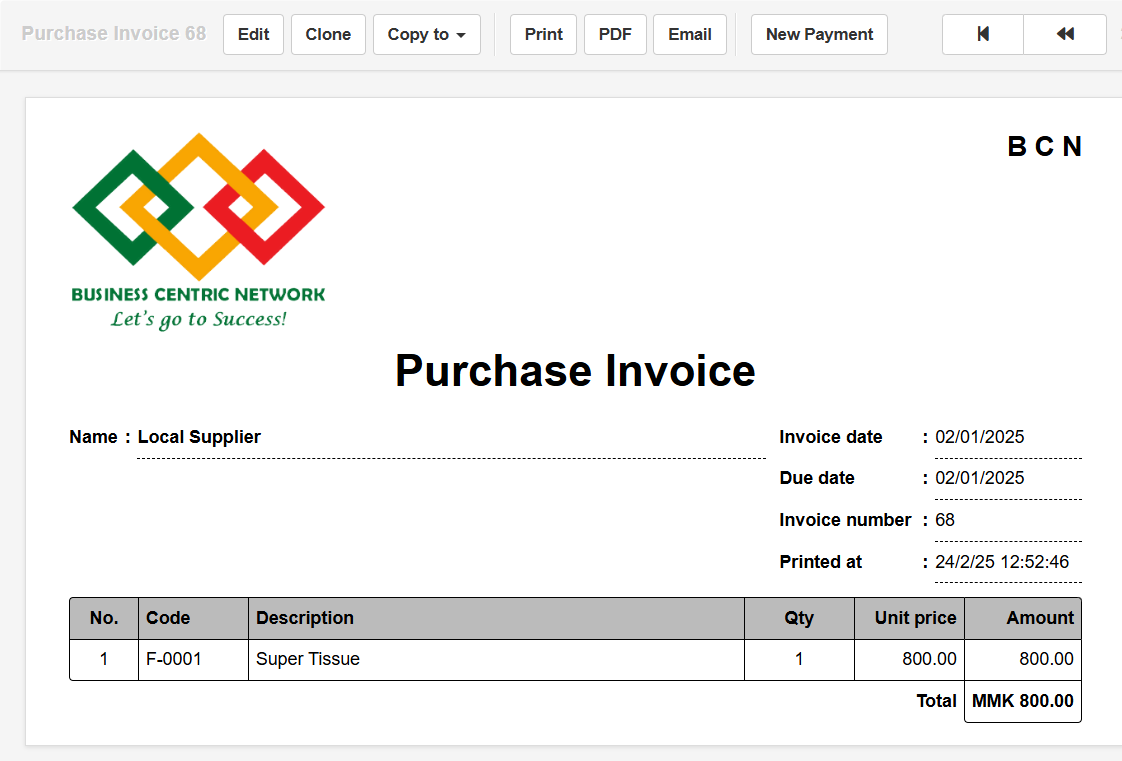
- New Payment ကိုနှိပ်ပါ။

-
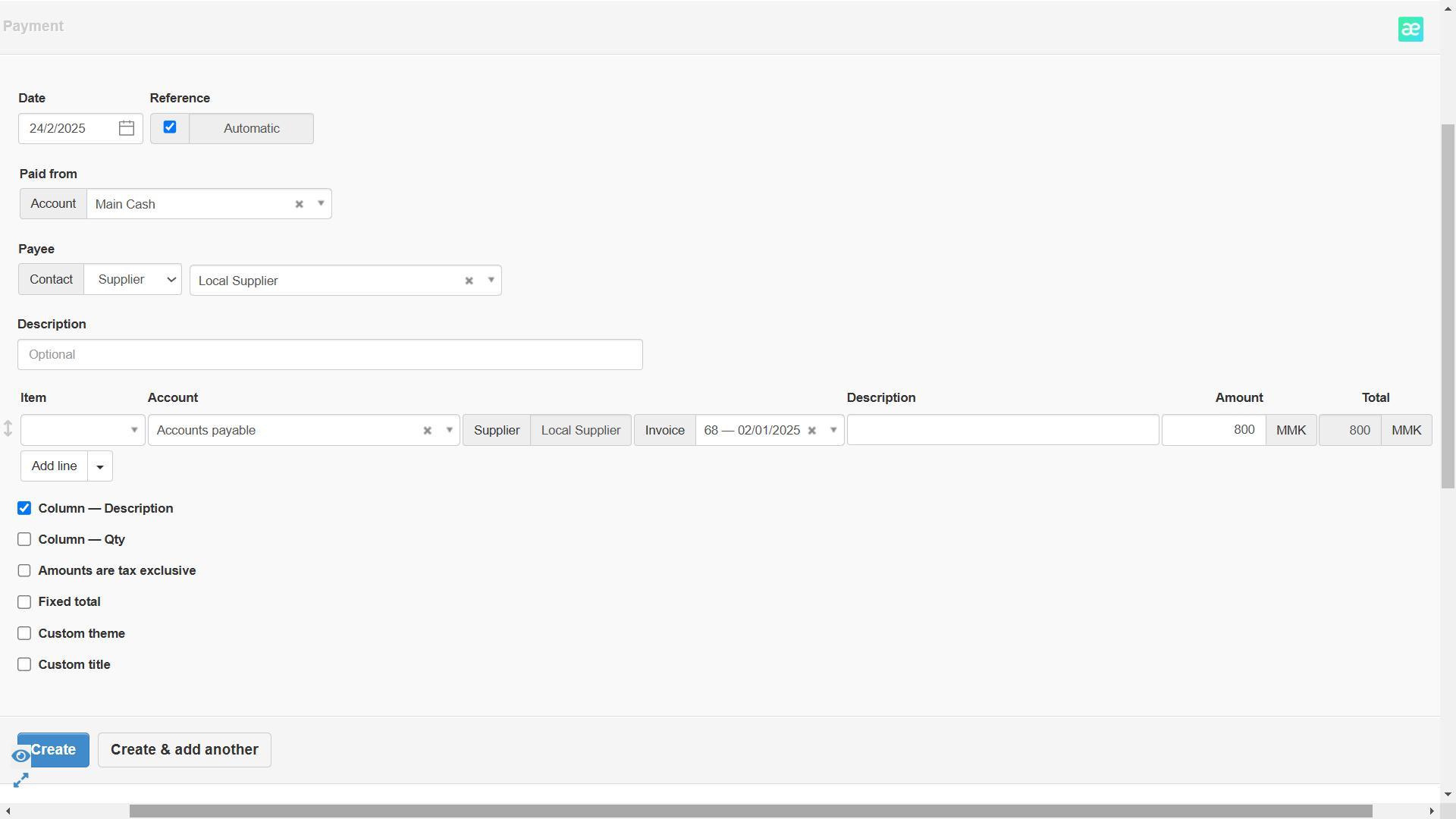
Date တွင် ငွေပေးချေသည့်ရက်အား ရွေးချယ်ပါ။
-
Paid Form တွင် ငွေပေးချေသည့် ငွေစာရင်း Account အားရွေးချယ်ပါ။
-
Description တွင် ထည့်သွင်းလိုသော အကြောင်းအရာအားရွေးချယ်ပါ။
-
Amount တွင် ငွေချေသည့် Amount အားထည့်သွင်းပါ။
-
Line Description ထည့်သွင်းလိုပါက Column — Description တွင်အမှန်ခြစ်ထည့်ပါ။
-
Create နှိပ်ပါ။
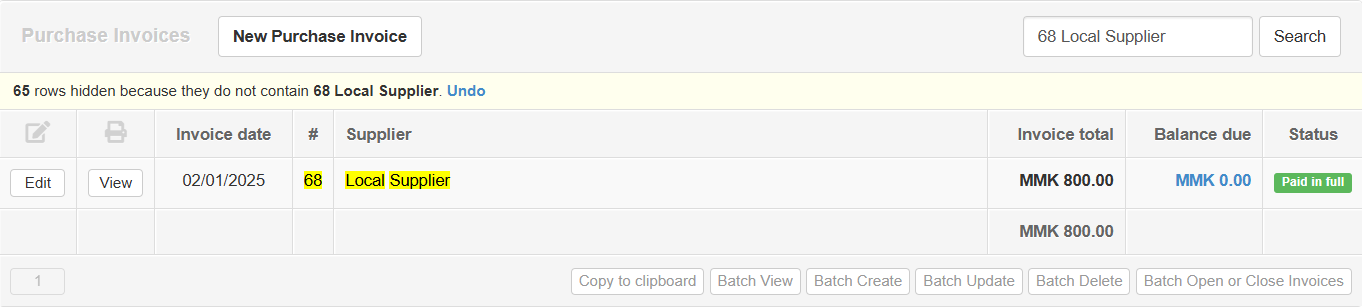
မိမိငွေရှင်းလိုက်သော Invoice တွင် ငွေကျေသွားသည်အတွက် Paid in full ဖြင့်တွေ့မြင်ရမည်ဖြစ်ပါသည်။
2. Purchase Invoice များကိုလုံးပေါင်းငွေချေနည်း။
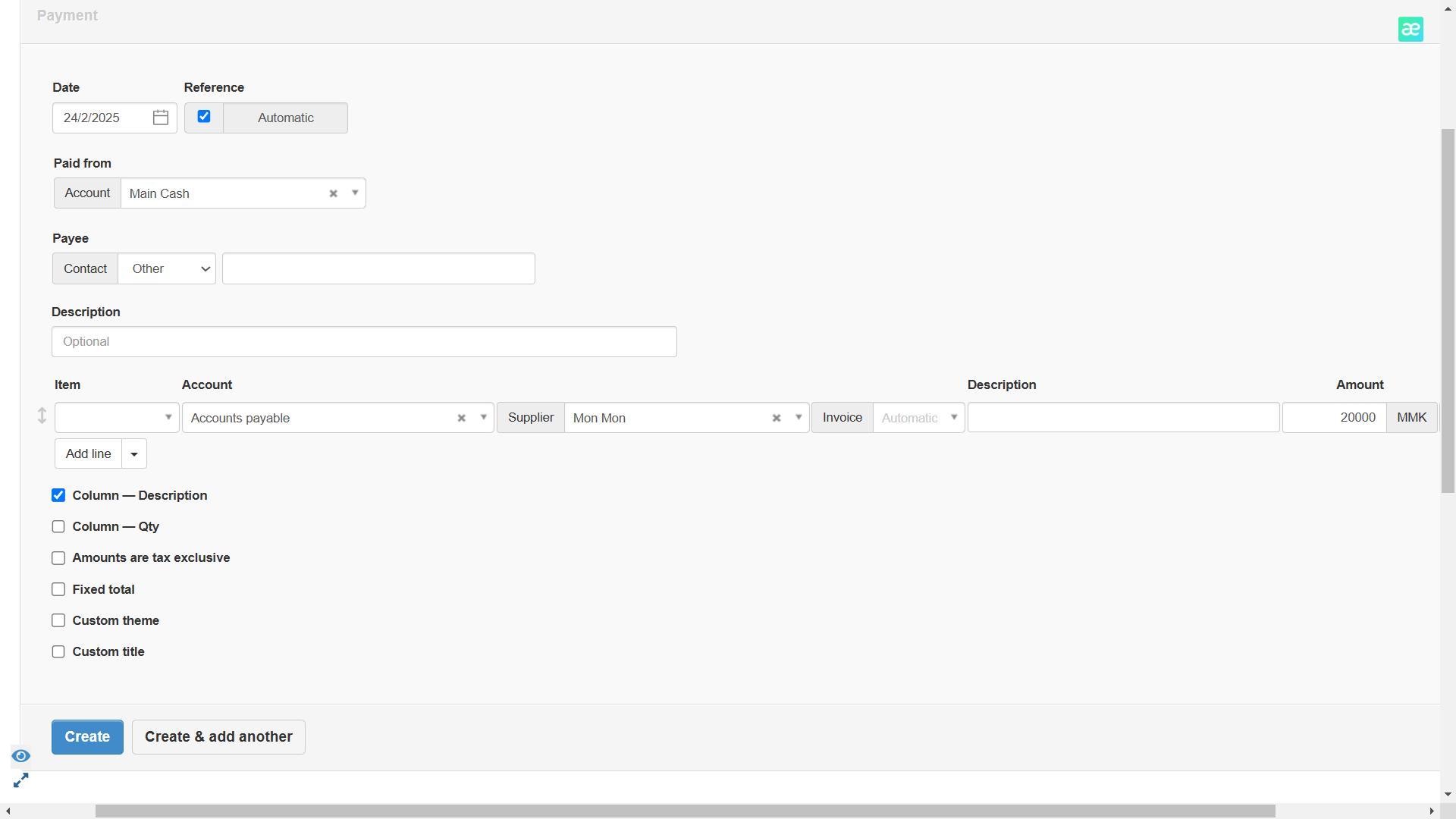
ဝယ်ယူထားသော ဘောင်ချာများအတွက် ငွေရှင်းရာတွင် လုံးပေါင်းငွေရှင်းလိုက်ပါက ယခုပြသသောပုံစံအတိုင်းထည့်သွင်းနိုင်သည်။
(ဥပမာ: မိမိဝယ်ယူထားသော ဘောင်ချာ စုစုပေါင်း 5စောင်ရှိသည် 3စောင်စာအတွက် ငွေချေရန်ကျန်သည့် Total Amount သည် 50,000 ကျန်သည်ဆိုပါက Invoice တစ်စောင်ချင်းအတွက် ဘယ်လောက် Amount ဟု ငွေမရှင်းဘဲ လုံးပေါင်း ပမာဏတစ်ခုဖြစ်သည့် ငွေ 20,000 အား ငွေရှင်းလိုက်သည့်အခါယခုပုံစံအတိုင်းထည့်သွင်းနိုင်သည်။ )
-
Payment ကိုနှိပ်ပါ။
-
New Payment ကိုနှိပ်ပါ။

-
Date တွင် ငွေပေးချေသည့် ရက်အား ရွေးချယ်ပါ။
-
Paid Form တွင် ငွေပေးချေသည့် ငွေစာရင်း Account အားရွေးချယ်ပါ။
-
Description တွင် ထည့်သွင်းလိုသော အကြောင်းအရာအားရွေးချယ်ပါ။
-
Account တွင် သက်ဆိုင်ရာ Account Payable အားရွေးချယ်ပါ။
-
Supplier တွင် ငွေရှင်းပေးမည့် Supplier အမည်အားရွေးချယ်ပါ။
-
Amount တွင် ငွေရှင်းသည့် Amount Total အား ထည့်သွင်းပါ။
-
Line Description ထည့်သွင်းလိုပါက Column — Description တွင်အမှန်ခြစ်ထည့်ပါ။
-
Create နှိပ်ပါ။
3. ငွေကြိုပေးထည့်သွင်းခြင်း
ပစ္စည်းများမှာယူထားသည့်အချိန်တွင် ပစ္စည်းများမရသေးဘဲ ငွေအားကြိုတင်ရှင်းပေးထားရပါက Payment ဖြင့် ငွေကြိုရှင်းထားသည်အား ထည့်သွင်းရမည်။
-
Payment ကိုနှိပ်ပါ။
-
New Payment ကိုနှိပ်ပါ။
-
Date တွင် ငွေကြိုတင်ပေးချေထားသည့် ရက်အား ရွေးချယ်ပါ။
-
Paid Form တွင် ငွေပေးချေသည့် ငွေစာရင်း Account အားရွေးချယ်ပါ။
-
Description တွင် ထည့်သွင်းလိုသော အကြောင်းအရာအားရွေးချယ်ပါ။
-
Account တွင် သက်ဆိုင်ရာ Account Payable အားရွေးချယ်ပါ။
-
Supplier တွင် ငွေကြိုရှင်းပေးထားသော Supplier အမည်အားရွေးချယ်ပါ။
-
Amount တွင် ငွေကြိုရှင်းထားသည့် Amount အားထည့်သွင်းပါ။
-
Line Description ထည့်သွင်းလိုပါက Column — Description တွင်အမှန်ခြစ်ထည့်ပါ။
-
Create နှိပ်ပါ။
4. ငွေတဝက်ပေးချေနည်း
ဘောင်ချာတစ်စောင်စာအတွက် ငွေအကုန်မချေဘဲ ငွေတစ်ဝက်ပဲအရင်ချေထားပါက ယခုပြသော ပုံစံအတိုင်းထည့်သွင်းနိုင်သည်။
ယခုပြထားသော ဘောင်ချာအတွက် ငွေတစ်ဝက်ပေးချေပါက သက်ဆိုင်ရာ ဘောင်ချာမှ View ကိုနှိပ်ပါ။ (သို့) Balance Due မှ ငွေကျန်နေသော Amount အပြာရောင်အားနှိပ်ပါ။

New Payment ကိုနှိပ်ပါ။
-
Date တွင် ငွေပေးချေသည့်ရက်အား ရွေးချယ်ပါ။
-
Paid Form တွင် ငွေပေးချေသည့် ငွေစာရင်း Account အားရွေးချယ်ပါ။
-
Description တွင် ထည့်သွင်းလိုသော အကြောင်းအရာအားရွေးချယ်ပါ။
-
Amount တွင် ငွေတစ်ဝက်ပေးချေသည့် Amount အားထည့်သွင်းပါ။
-
Line Description ထည့်သွင်းလိုပါက Column — Description တွင်အမှန်ခြစ်ထည့်ပါ။
-
Create နှိပ်ပါ။
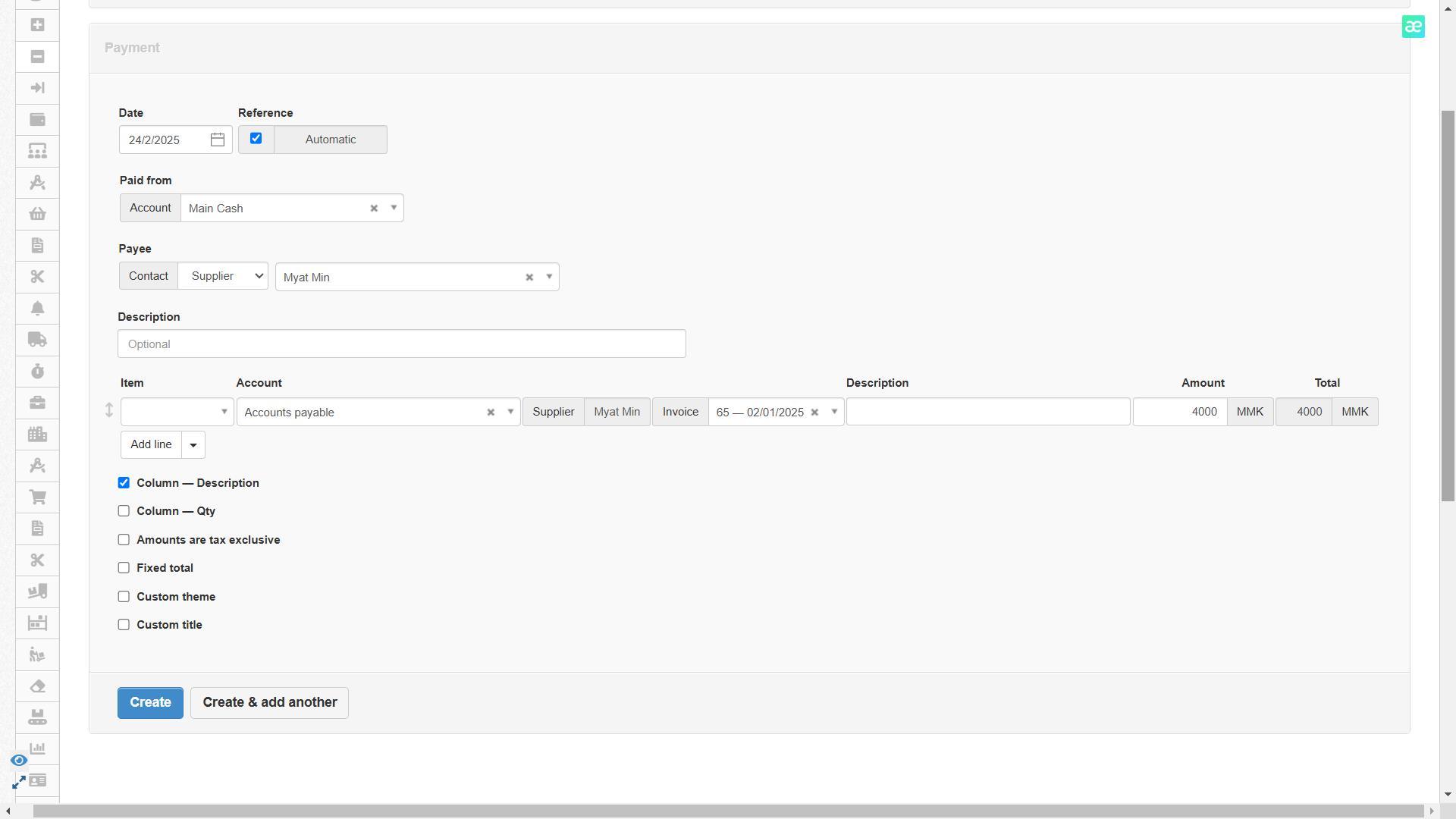
ငွေချေလိုက်သည့်အတွက်သက်ဆိုင်ရာဘောင်ချာတွင် ငွေတစ်ဝက်ကျေသွားမည်ဖြစ်ပါသည်။
2) USD Supplier အား MMK ဖြင့်ငွေချေခြင်း
- USD Purchase Invoice အတွက် Invoice တစ်စောင်ခြင်းအား ရွေးချယ်၍ MMK ဖြင့် ငွေပေးချေနည်း။
- Multi Unpaid USD Purchase Invoice များအတွက် လုံးပေါင်းပမာဏပေး၍ MMKဖြင့် ငွေချေခြင်း
- USD Supplier အား MMK ဖြင့်ငွေကြိုပေးထည့်သွင်းခြင်း
- USD Supplier အား MMK ဖြင့်ငွေတဝက်ပေးချေနည်း
USD Supplier များအား MMK ဖြင့် ငွေပေးချေပါက ငွေပေးချေသည့်ရက်အတွက် Exchange Rate ထည့်သွင်းပေးရမည်ဖြစ်ပါသည်။
-
Setting ထဲမှ Exchange Rate ကိုနှိပ်ပါ။
-
New Exchange Rate ကိုနှိပ်ပါ။
-
Date တွင် ငွေချေသည့်နေ့အတွက် Exchange Rate ထည့်သွင်းခြင်းဖြစ်သည့်အတွက် ထိုနေ့ Date အားထည့်သွင်းပါ။
-
Currency တွင် မိမိသတ်မှတ်မည့် Currency အားရွေးချယ်ပါ။
-
1MMK အနောက်မှ အကွက်တွင် မိမိသတ်မှတ်သည့် currency ဈေးအား 1ဖြင့်စာ၍ ထည့်သွင်းပါ။ (1/4200)
-
Create နှိပ်ပါ။
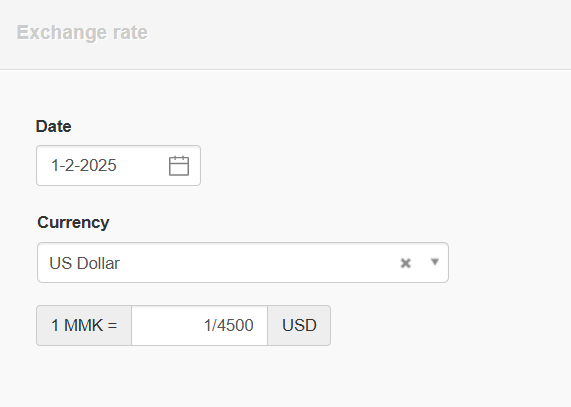
Exchange Rate ထည့်သွင်းပြီးပါက ထိုနေ့အတွက် USD Supplier များအား ငွေစတင်ချေနိုင်ပြီဖြစ်ပါသည်။
1. USD Purchase Invoice အတွက် Invoice တစ်စောင်ခြင်းအား ရွေးချယ်၍ MMK ဖြင့် ငွေပေးချေနည်း။
- Purchase Invoice ထဲမှ မိမိငွေရှင်းမည့် Purchase Invoice အားရွေးချယ်ပါ။
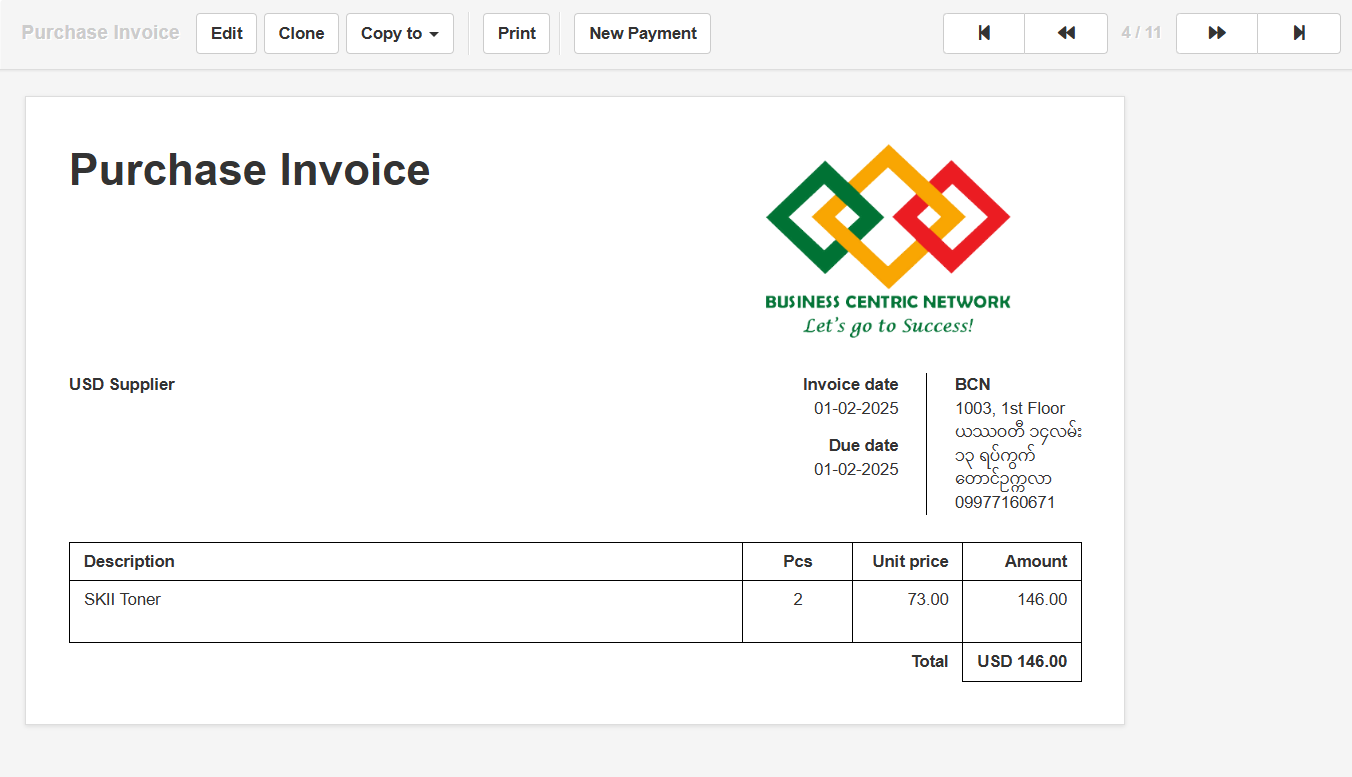
- View ကိုနှိပ်၍ New Payment ကိုနှိပ်ပါ။ (သို့) Balance Due မှ ငွေကျန်သည့် အပြာရောင် amount အားနှိပ်၍ New Payment ကိုနှိပ်ပါ။

-
Date တွင် ငွေချေသည့်ရက်အားထည့်သွင်းပါ။
-
Paid From တွင် ငွေချေသည့် Cash books အားရွေးချယ်ပါ။
-
Amount တွင် MMK ဖြင့် ငွေချေမည့်ဖြစ်သဖြင့် မြန်မာငွေချေလိုက်သည့် ပမာဏ ထည့်သွင်းပါ။ USD တွင် ထိုမြန်မာငွေချေလိုက်သည့်အတွက် USDဖြင့် ငွေကျေမည့်ပမာဏ ထည့်သွင်းပါ။
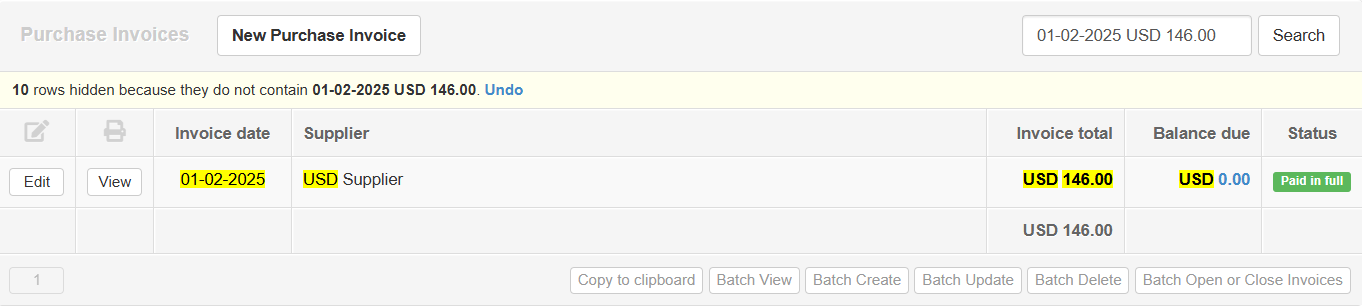
(ဥပမာ : မြန်မာငွေ 657,000 သည် USD ဖြင့် 146$ ငွေကျေမည်ဖြစ်ပါက USD တွင် 146 ထည့်သွင်းရမည်ဖြစ်ပါသည်။
-
Create နှိပ်ပါ။
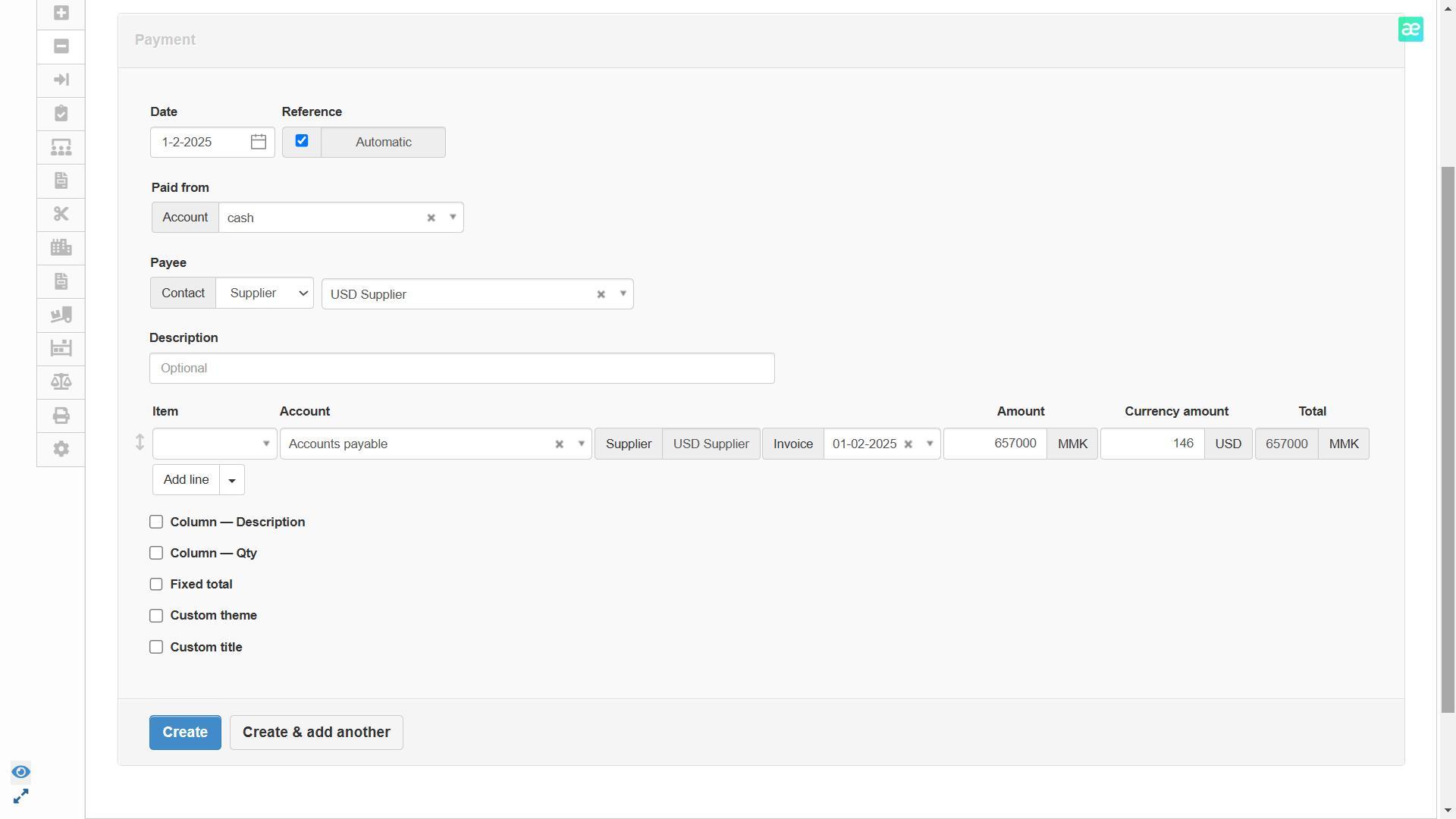
- သက်ဆိုင်ရာ USD ဘောင်ချာအတွက် ငွေကျေသွားမည်ဖြစ်ပါသည်။
2. Multi Unpaid USD Purchase Invoice များအတွက် လုံးပေါင်းပမာဏပေး၍ MMKဖြင့် ငွေချေခြင်း
USD များအား MMK ဖြင့်ငွေချေသည့်အခါတွင် ငွေချေသည့် ရက်ဖြင့် Exchange Rate ထည့်သွင်းပေးရမည်ဖြစ်ပါသည်။
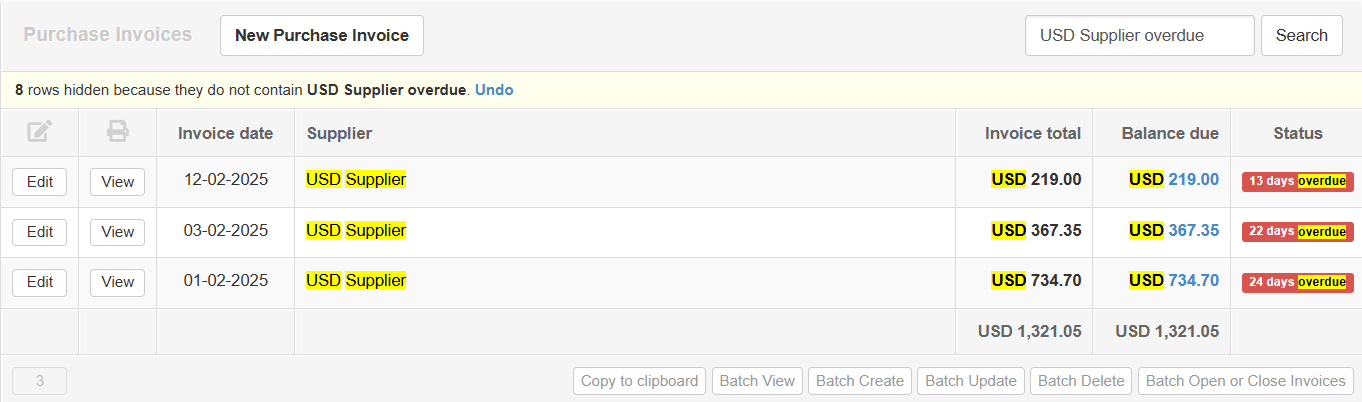
USD 1321.05 $ ကျန်သည့် ဘောင်ချာ သုံးစောင်အတွက် Total Amount $500 ငွေချေလိုက်ပါက ထည့်သွင်းရမည့်ပုံစံအား ပြသပေးမည်ဖြစ်ပါသည်။
Payment Module ကိုနှိပ်၍ New Payment ကိုနှိပ်ပါ။
-
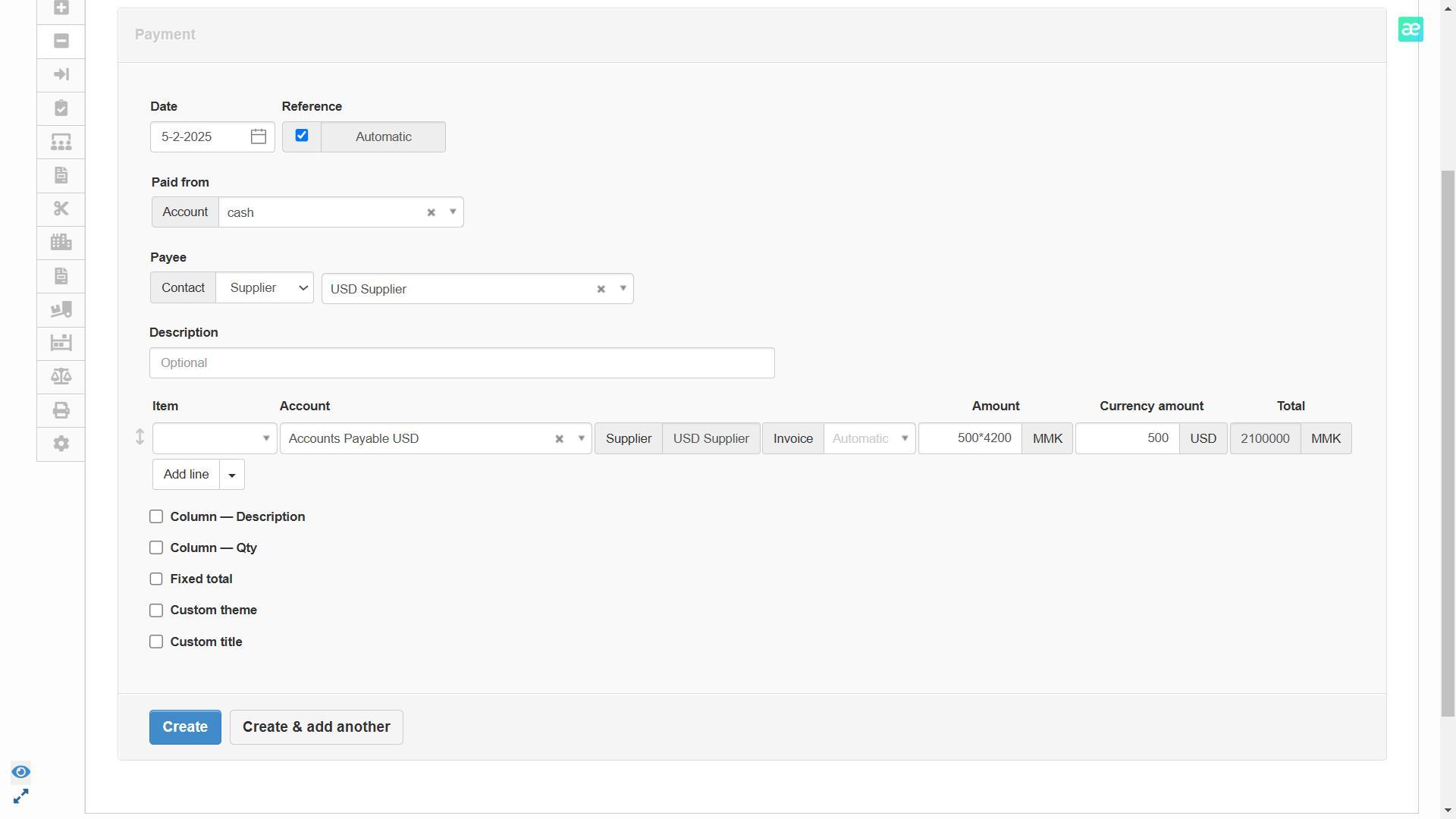
Date တွင် ငွေချေသည့် ရက် ထည့်သွင်းပါ။
-
Paid From တွင် ငွေချေသည့် Account အားရွေးချယ်ပါ။
-
Payee တွင် supplier အားရွေးချယ်၍ မိမိငွေချေမည့် Supplier အမည်အား ရွေးချယ်ပါ။
-
Account တွင် သက်ဆိုင်ရာ Account Payable အားရွေးချယ်ပါ။
-
Supplier တွင် ငွေချေမည့် Supplier အားရွေးချယ်ပါ။
-
Amount တွင် MMK နှင့် ငွေချေမည်ဖြစ်သဖြင့် မိမိချေမည့် USD Amount အား ထိုနေ့ Exchange Rate ဖြင့်မြှောက်၍ ထည့်ပါ။ USD တွင် မိမိငွေချေသည့် USD Amount အားထည့်သွင်းပါ။ ငွေချေသည့်ရက်ဖြင့် Exchange Rate ထည့်ထားရမည်ဖြစ်ပါသည်။
-
Create နှိပ်ပါ။
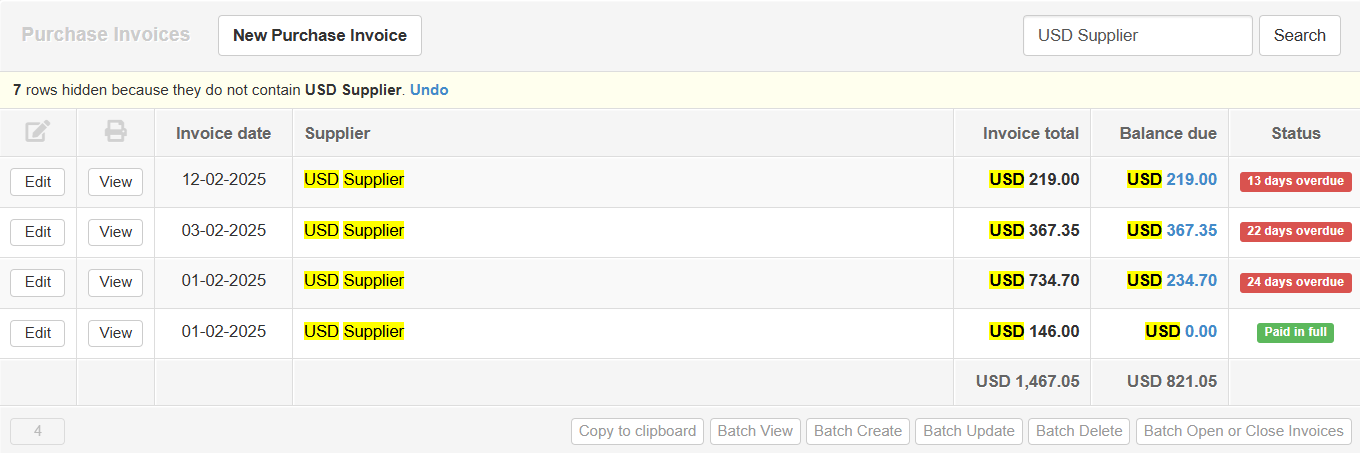
ငွေချေလိုက်သည့် ပမာဏနှင့်ညီမျှသည့် amount များအား သက်ဆိုင်ရာ ဘောင်ချာများတွင် ကျေသွားမည်ဖြစ်ပါသည်။ ငွေကျေသည့်အခါတွင်လည်း ဦးဆုံးဝယ်ယူထားသည့် ဘောင်ချာမှစတင်၍ အရင်ကျေမည်ဖြစ်ပါသည်။
3. USD Supplier အား MMK ဖြင့်ငွေကြိုပေးထည့်သွင်းခြင်း
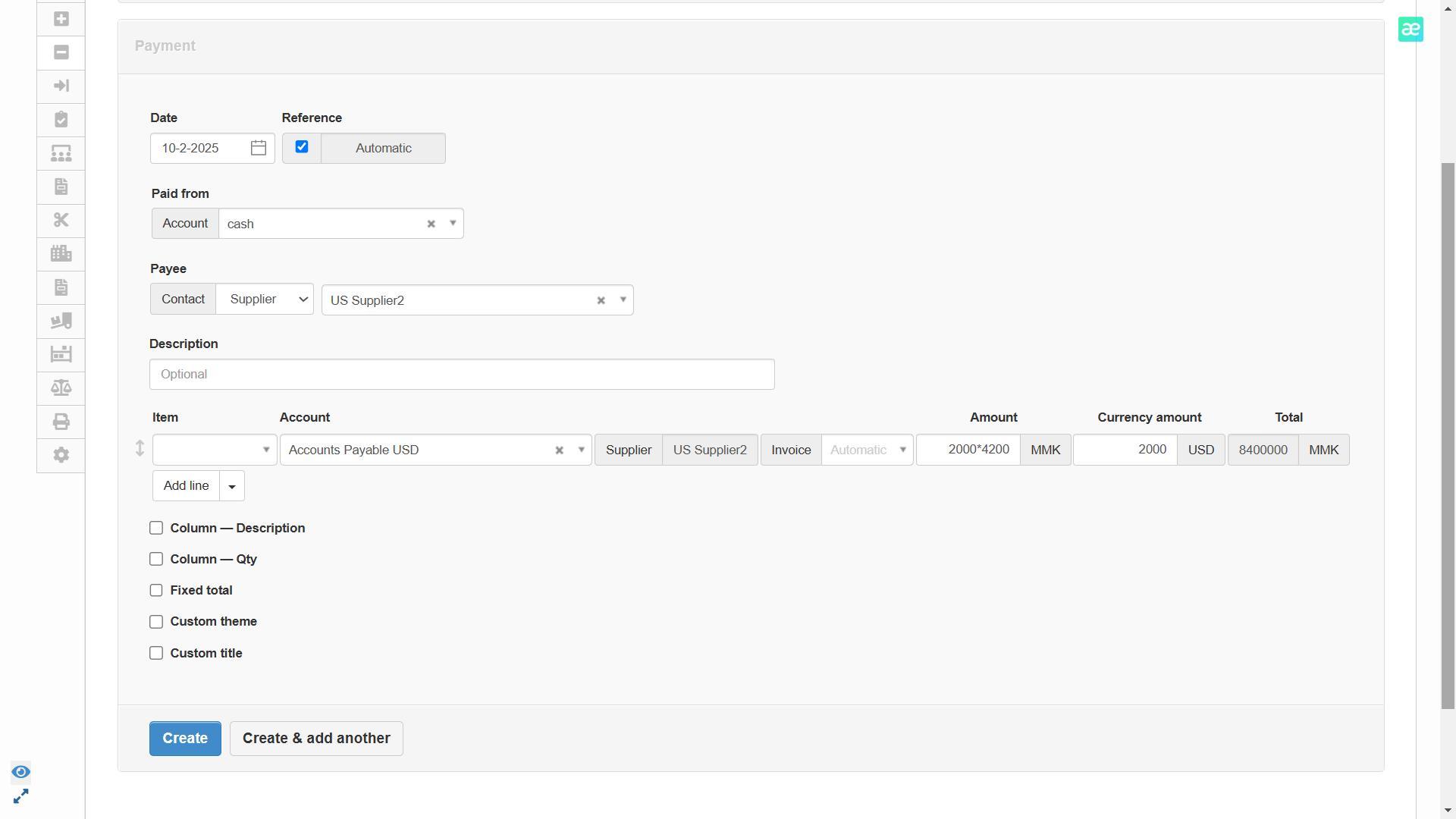
USD supplier အား MMK ဖြင့် ငွေကြိုပေးပါက ငွေကြိုပေးသည့်နေ့၏ Exchange Rate အား သတ်မှတ်ပေးရမည်ဖြစ်ပါသည်။
ငွေကြိုပေးထည့်သွင်းရန်အတွက် Payment Module ကိုနှိပ်၍ New Payment ကိုနှိပ်ပါ။
-
Date တွင် ငွေကြိုပေးသည့်ရက်အား ထည့်သွင်းပါ။
-
Paid From တွင် ငွေရှင်းပေးလိုက်သည့် Cash(or)Bank အားရွေးချယ်ပါ။
-
Payee တွင် Supplier အားရွေးချယ်၍ ငွေကြိုရှင်းပေးထားသော Supplier အမည်အားရွေးချယ်ပါ။
-
Account တွင် သက်ဆိုင်ရာ Account Payable အား ရွေးချယ်ပါ။
-
Supplier ရွေးချယ်ပါ။
-
Amount တွင် မိမိငွေကြိုရှင်းပေးလိုက်သည့် မြန်မာငွေ ပမာဏအားထည့်သွင်းပါ။ USD တွင် မြန်မာငွေပမာဏနှင့် ညီမျှသည့် USD Amount အားထည့်သွင်းပါ။
-
Create နှိပ်ပါ။
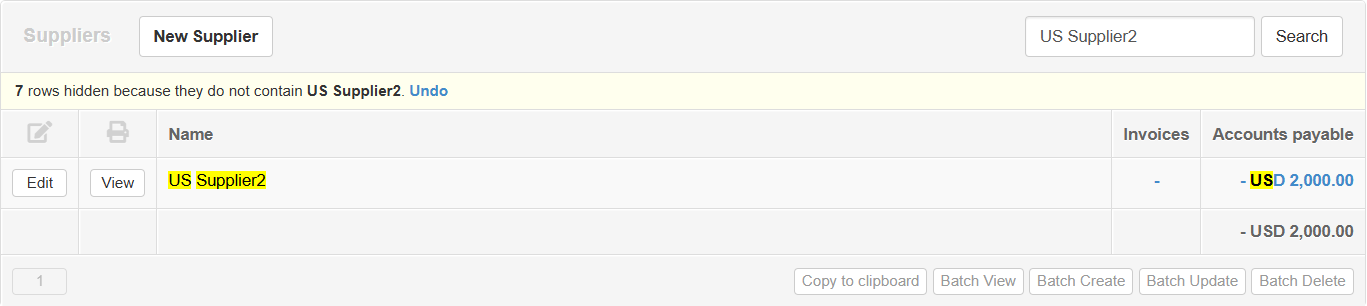
- Supplier တွင်ကြည့်ရှု့ပါက ငွေကြိုရှင်းထားသည့် USD Amount အား အနုတ်ဖြင့်တွေ့မြင်ရမည်ဖြစ်ပါသည်။
4. USD Supplier အား MMK ဖြင့်ငွေတဝက်ပေးချေနည်း
ဘောင်ချာတစ်စောင်လုံးအား ငွေမချေဘဲ ဘောင်ချာအတွက်ငွေတစ်ဝက်သာကြိုတင်ပေးချေထားပါက
USD ဘောင်ချာများအတွက် MMK ဖြင့်ငွေပေးချေပါက ငွေချေသည့်နေ့၏ Exchange Rate အားထည့်သွင်းပေးရမည်ဖြစ်ပါသည်။
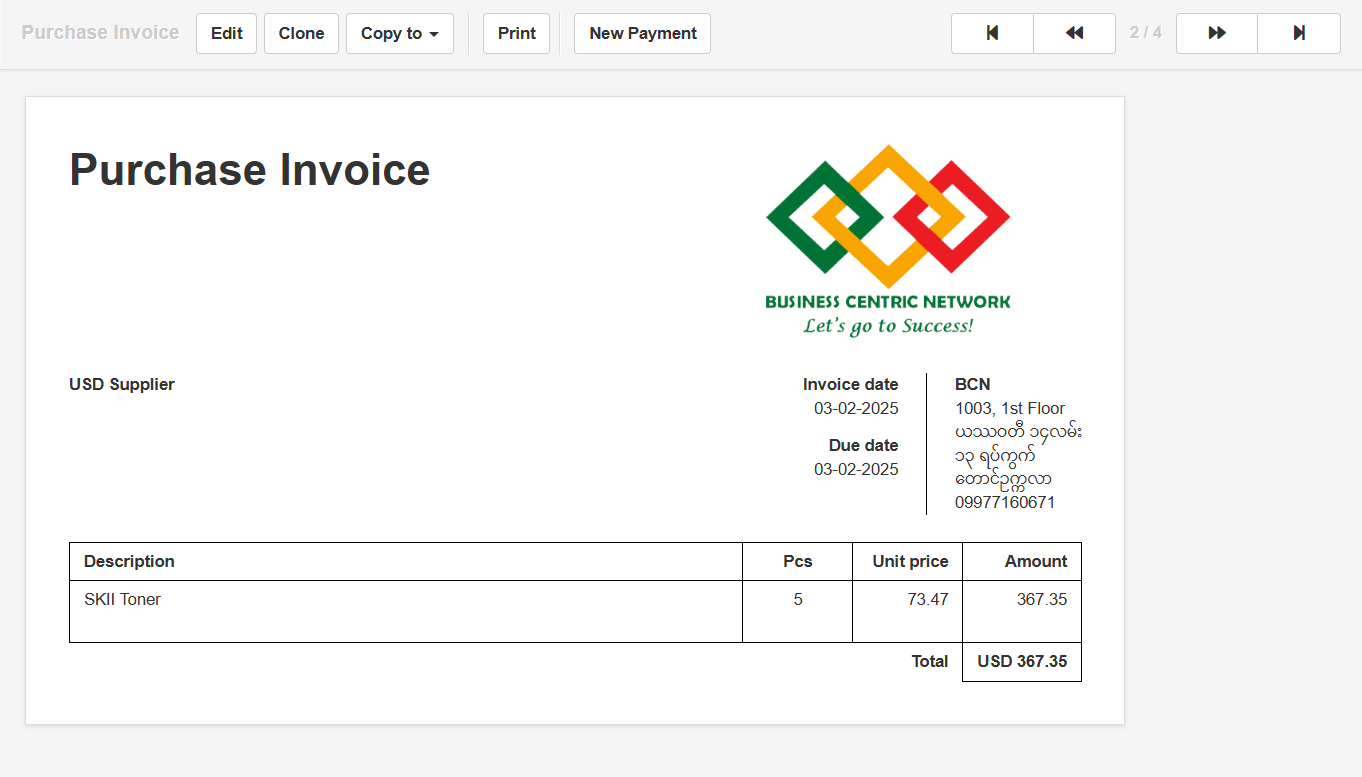
ငွေချေမည့်ဘောင်ချာအားရွေးချယ်၍ New Payment နှိပ်ပါ။

-
Date တွင် ငွေချေသည့်ရက်အားရွေးချယ်ပါ။
-
Paid From တွင် ငွေရှင်းပေးလိုက်သည့် Cash(or)Bank အားရွေးချယ်ပါ။
-
Amount တွင် ငွေတစ်ဝက်ရှင်းပေးလိုက်သည့် မြန်မာငွေ ပမာဏအားထည့်သွင်းပါ။ USD တွင် မြန်မာငွေပမာဏနှင့် ညီမျှသည့် USD Amount အားထည့်သွင်းပါ။
-
Create ကိုနှိပ်ပါ။
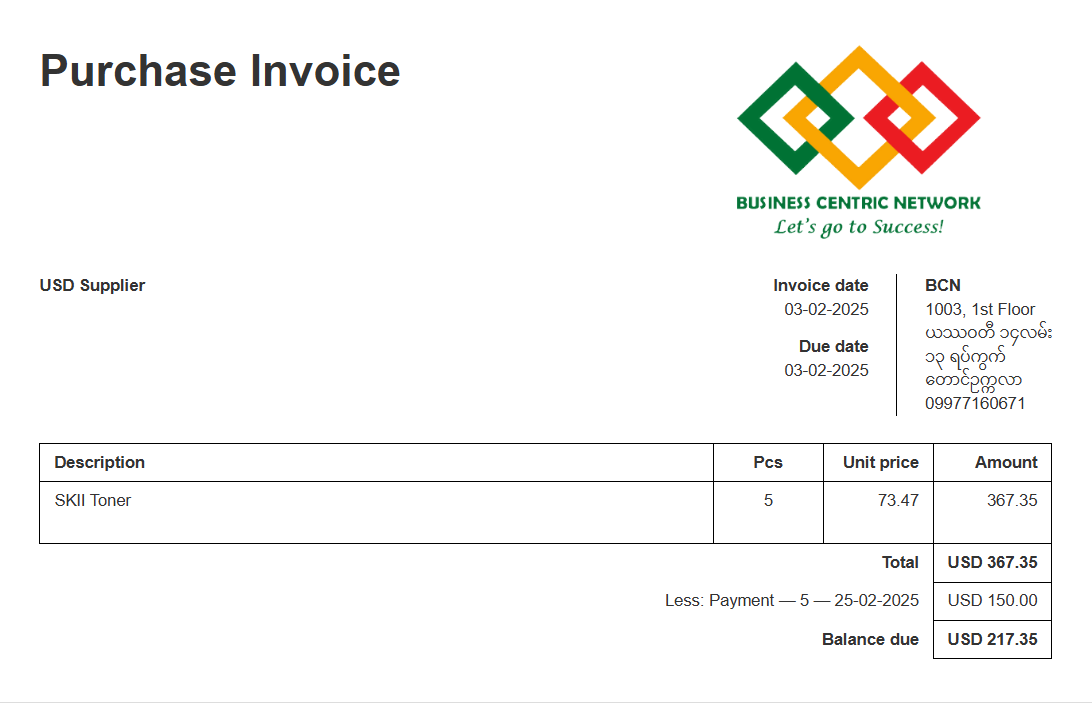
- ငွေချေလိုက်သည့် Invoice တွင်ငွေတစ်ဝက်ကျေသွားကြောင်းတွေ့မြင်ရမည်။
3) အခြားသော အသုံးစရိတ်များထည့်သွင်းနည်း
-
လုပ်ငန်း၏အသုံးစရိတ်များကိုထည့်သွင်းရန်အတွက် Payment သို့သွားပါ။
-
New Payment ကိုနှိပ်ပါ။
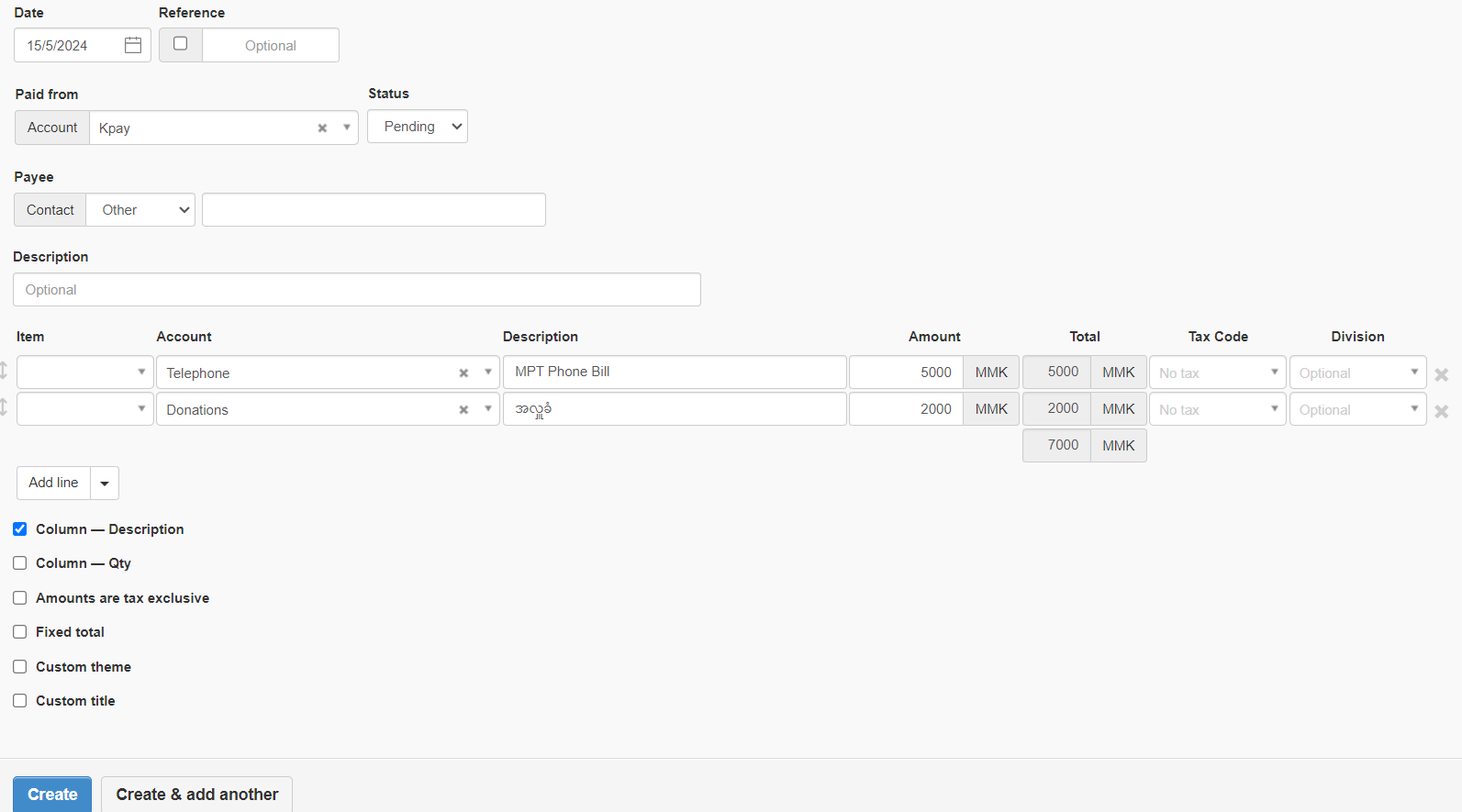
- Date ထည့်ပါ။
- Paid From တွင်ငွေထွက်သွား Bank (or) Cash Book ကိုထည့်ပါ။
- Account တွင်သက်ဆိုင်ရာ Expenses Account ကိုထည့်ပါ။
- Amount ထည့်ပါ။
- Create ကိုနှိပ်ပါ။
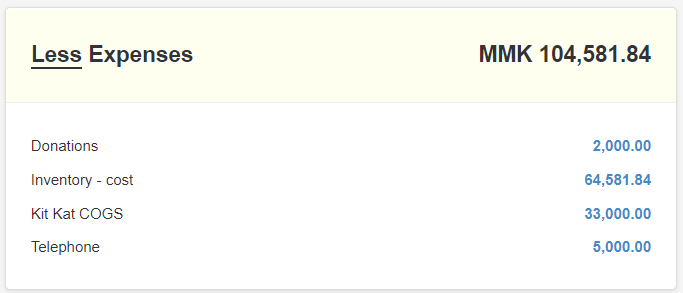
- Summary တွင်ကြည့်ပါကလည်း သက်ဆိုင်ရာ Cash or Bank တွင်ငွေထွက်၍ Expenses တွင်စရိတ်အနေဖြင့်တိုးလာမည်ဖြစ်ပါသည်။