
လုပ်ငန်းတွင်ရှိသော စာရင်းခေါင်းစဥ်များအား သတ်မှတ်ထားရန်အတွက် Chart of account တွင်သတ်မှတ်ထားနိုင်ပါသည်။
Chart of account ထည့်သွင်းရာတွင် Balance Sheet နှင့် Profit and Loss ဟူ၍ (၂) ပိုင်းထည့်သွင်းနိုင်သည်။
Chart of Account ထည့်သွင်းရန်အတွက်
Setting >> Chart of account
Chart of account ထည့်သွင်းရာတွင် Group နှင့် Account ဟူ၍ နှစ်မျိုးရှိပါသည်။
Group ဆိုသည်မှာ လုပ်ငန်း၏ သက်ဆိုင်ရာ Account အလိုက်အား အုပ်စုတစ်ခုအနေဖြင့်သီခြားခွဲထားလိုပါက Group သတ်မှတ်နိုင်ပါသည်။
Account ဆိုသည်မှာ လုပ်ငန်း၏ စာရင်းခေါင်းစဥ် Account တစ်ခုချင်းစီအား ခွဲထားလိုပါ Account ဖြင့်ထည့်သွင်းနိုင်ပါသည်။
Balance Sheet နှင့် Profit and Loss ဘက်ခြမ်းတွင် New Group သတ်မှတ်နည်း
1.Balance Sheet ဘက်ခြမ်းတွင် Group ထည့်သွင်းခြင်း
2.Profit and Loss Statement ဘက်ခြမ်းတွင် Group ထည့်သွင်းခြင်း
1.Balance Sheet ဘက်ခြမ်းတွင် Group ထည့်သွင်းခြင်း

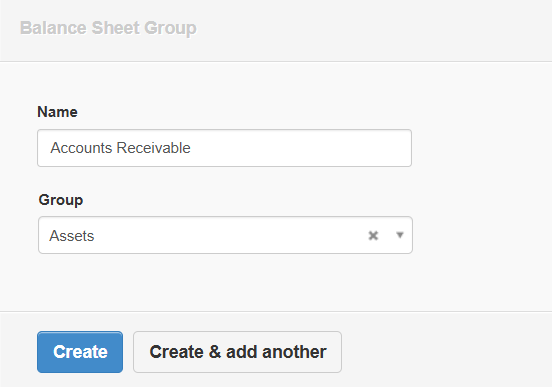
- Chart of account ထဲတွင် မိမိထည့်သွင်းလိုသော ဘက်ခြမ်းမှ New Group ကိုနှိပ်ပါ။
-
Name တွင်မိမိထည့်သွင်းမည့် Group name အားထည့်သွင်းပါ။
-
Group တွင် မိမိထည့်သွင်းသည့် group ၏ သက်ဆိုင်သည့် Assets / Liability / Equity အားရွေးချယ်ပါ။
-
Create နှိပ်ပါ။
2. Profit and Loss Statement ဘက်ခြမ်းတွင် Group ထည့်သွင်းခြင်း

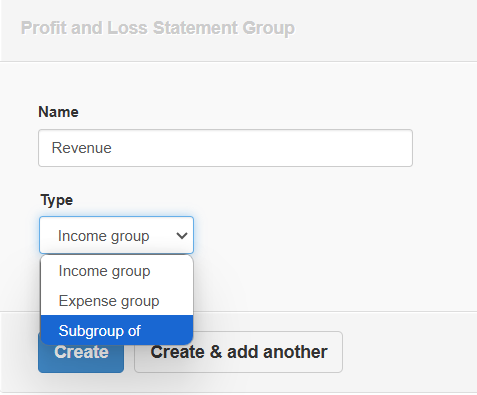
- Profit and Loss Statement ဘက်ခြမ်းမှ New Group ကိုနှိပ်ပါ။
-
Name တွင် မိမိထည့်သွင်းမည့် Group Name အားထည့်သွင်းပါ။
-
Type တွင် မိမိထည့်သွင်းမည့် Group နှင့်ချိတ်ဆက်မည့် Type အားရွေးချယ်ပါ။
Type တွင် Income Group/ Expenses Group သည် Chart of Account တွင် သီးခြား Group ဖြင့်ပေါ်မည်ဖြစ်ပါသည်။
Type တွင် Subgroup of ဆိုသည်မှာ မိမိထည့်သွင်းသည့် group အား Income group အောက်တွင် ထပ်မံခွဲထားမည့် Group ဖြစ်ပါက Subgroup of အားရွေးချယ်၍ မိမိထားရှိမည့် Group အားရွေးချယ်ပါ။
- Create နှိပ်ပါ။
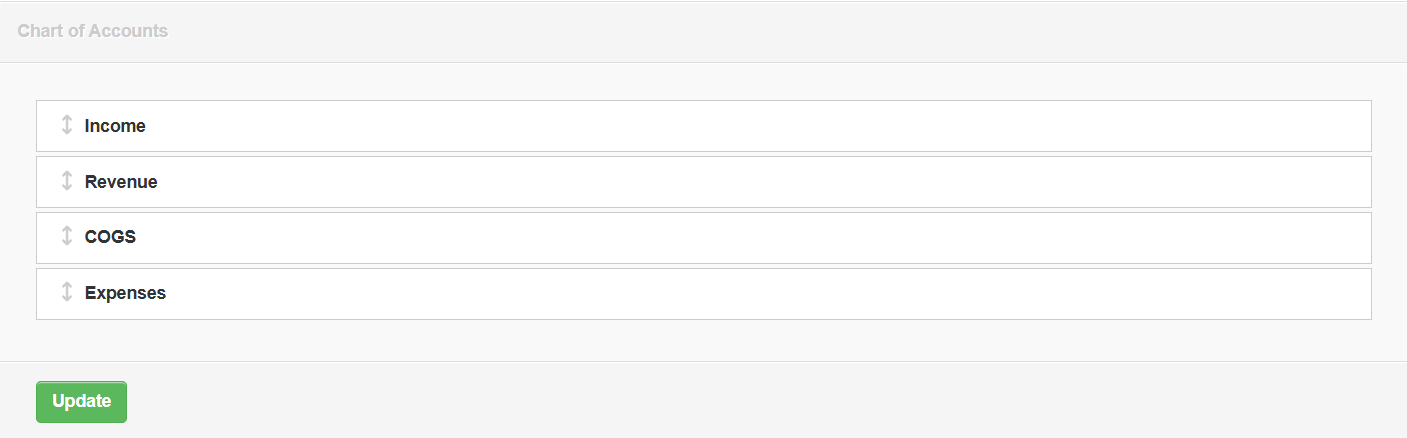
မိမိထည့် သွင်းလိုက်သော Group အား အစဥ်လိုက် ပြန်လည်၍စီလိုပါက
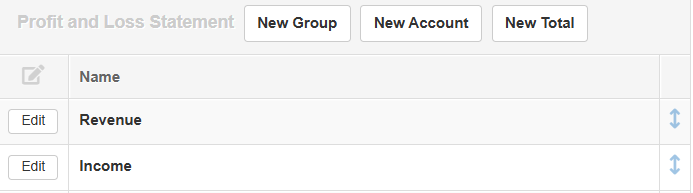
- ထို Group ၏ ဘေးမှ မျှားကိုနှိပ်ပါ။
-
မိမိပြောင်းလိုသော Group တွင် click ဖိနှိပ်၍ ရွှေ့လို့သည့်နေရာအား click ဖိ၍ ရွှေ့ပါ။
-
Update နှိပ်ပါ။
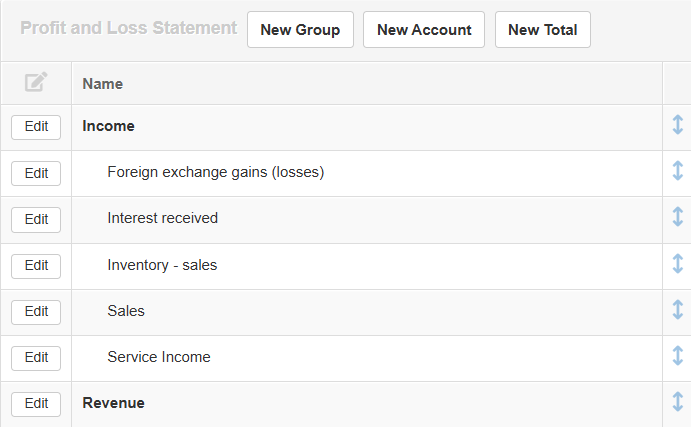
ပြောင်းရွှေ့ လိုက်သည့်နေရာသို့ Group ပြောင်းသွားမည်ဖြစ်ပါသည်။
Balance Sheet ဘက်ခြမ်းတွင် Group ရွှေ့လိုပါကလည်း ထိုနည်းအတိုင်းရွှေ့နိုင်သည်။
Balance Sheet Accountထည့်သွင်းနည်း
1. Control account တွင် Account ခွဲနည်း
Control Account မှ ခွဲနိုင်သည့် Account ခေါင်းစဥ်များသည်
- Bank Account
- Cash Account
- Customers
- Suppliers
- Inventory Item
- Fixed Assets
- Fixed Assets Depreciation
- Employee
- Capital Account များအား Account တစ်ခုချင်းအလိုက် သီးခြားခွဲထားလိုပါက Control Account တွင်ခွဲထားရမည်ဖြစ်ပါသည်။
Control Account ထည့်သွင်းရန်အတွက်
Setting >>> Control Account
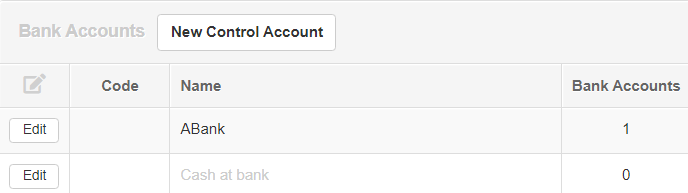
- Bank account တွင် Account သီးခြားများခွဲလိုပါက Bank Account ဘေးမှ New Control Account ကိုနှိပ်ပါ။
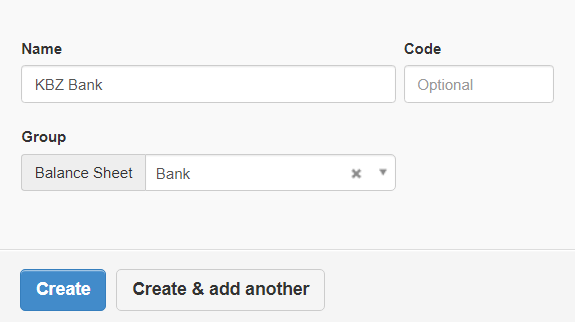
-
မိမိခွဲလိုသော Bank Account အမည်ထည့်သွင်းပါ။
-
Create နှိပ်ပါ။
အခြားသော control Account တွင်ရှိသော Account များအား ခွဲလိုပါကလည်း ထိုနည်းအတိုင်ခွဲနိုင်သည်။
2. Chart of account တွင် Account ခွဲနည်း
Control Account တွင်မရှိသော Account များအား Chart of account တွင် Account ခွဲပေးရမည်ဖြစ်ပါသည်။
ဥပမာ: Prepaid Office , Loan Account များအား ခွဲလိုပါက Chart of account မှ Account ခွဲပေးရမည်ဖြစ်ပါသည်။

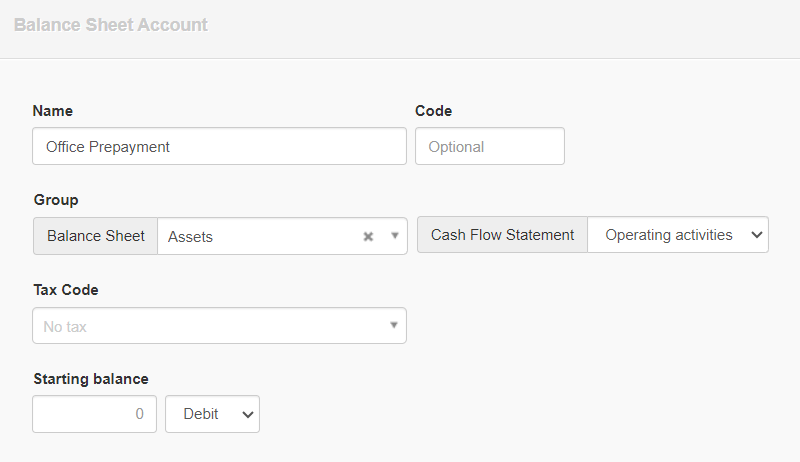
- Chart of account ၏ Balance Sheet ဘက်မှ New Account ကိုနှိပ်ပါ။
-
Name တွင် မိမိထည့်သွင်းမည့် Account အမည်အားထည့်သွင်းပါ။
-
Account Code သတ်မှတ်ထားခြင်းရှိပါက Account Code သတ်မှတ်ပါ။
-
Group တွင် မိမိထည့်သွင်းထားသော Account အား ထားရှိမည့် Group အားရွေးချယ်ပါ။
-
Create နှိပ်ပါ။
Profit & Loss Statement ဘက်ခြမ်းတွင် Account ထည့်သွင်းနည်း

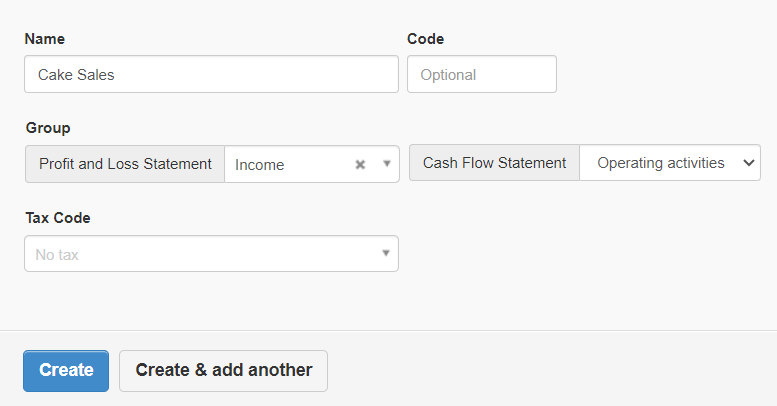
- Profit and Loss Statement ဘက်ခြမ်းမှ New Account ကိုနှိပ်ပါ။
-
Name တွင် မိမိထည့်သွင်းမည့် Account Name အားထည့်သွင်းပါ။
-
Account Code သတ်မှတ်ထားခြင်းရှိပါက Code တွင်ထည့်သွင်းပါ။
-
Group တွင် ယခုထည့်မည့် Account အား ထားရှိမည့် Group နေရာအားရွေးချယ်ပါ။
-
Create နှိပ်ပါ။
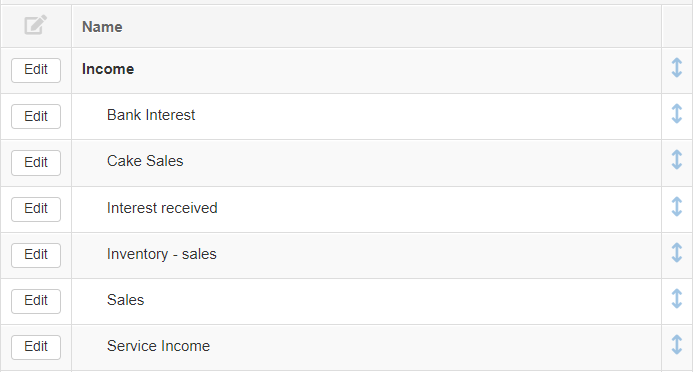
ထည့်သွင်းလိုက်သော Account အား List တွင် တွေ့မြင်ရမည်ဖြစ်ပါသည်။
Profit & Loss Statement ဘက်ခြမ်းတွင် New Total ထည့်သွင်းနည်း
Net Total ဆိုသည်မှာ Income ထဲမှ cogs ကိုနုတ်လျှင် Gross Profit ရသည်။ ယခုလို နုတ်၍ ရလာသည့် ရလဒ်အားထည့်သွင်းလိုလျှင် New Total မှထည့်သွင်းနိုင်ပါသည်။
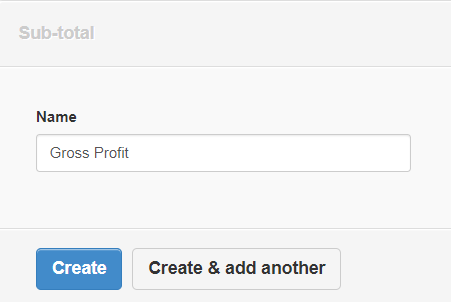
- Pofit and Loss Statement ဘက်ခြမ်းမှ New Total ကိုနှိပ်ပါ။
-
နုတ်၍ ရလာသည့်ရလဒ်အမည်ထည့်သွင်းမည့် Name အားထည့်ပါ။
-
Create နှိပ်ပါ။
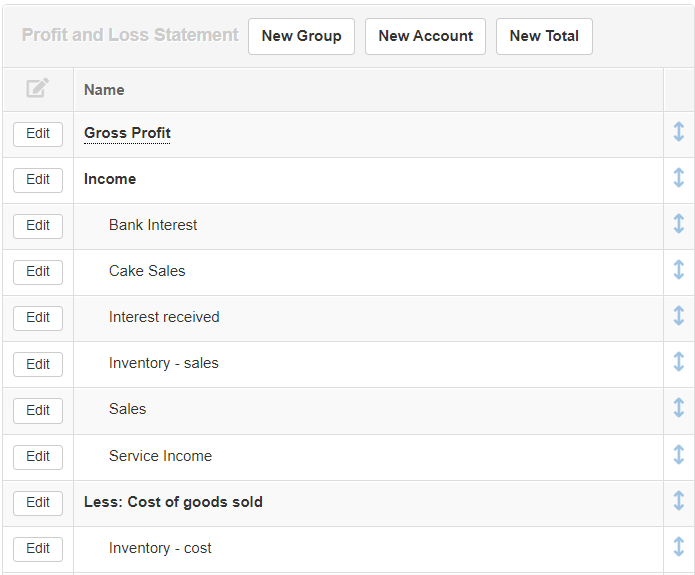
- မိမိထည့်သွင်းလိုက်သော ရလဒ်အမည်သည် Profit and loss statement ဘက်ခြမ်းမှ အပေါ်ဘက်တွင်ရောက်နေသည်ကို တွေ့မြင်ရမည်။
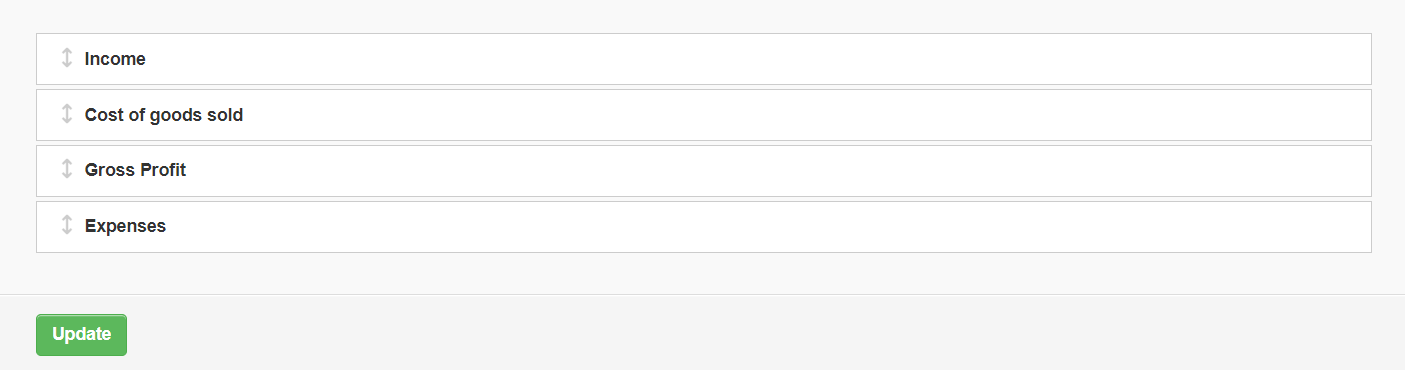
-
Gross Profit သည် Income ထဲမှ Cogs အား နုတ်၍ ရလာသည့် ရလဒ်ဖြစ်သောကြောင့် Cost Of goods sold ၏ အောက်ဘက်နေရာတွင်ရှိရမည်ဖြစ်သဖြင့် အောက်ဘက်သို့ရွှေ့ရန် ဘေးမှ Up and down မျှားအားနှိပ်ပါ။
-
Click ဖိ၍ မိမိထားလိုသော နေရာသို့ရွှေ့ပါ။
-
Update ကိုနှိပ်ပါ။
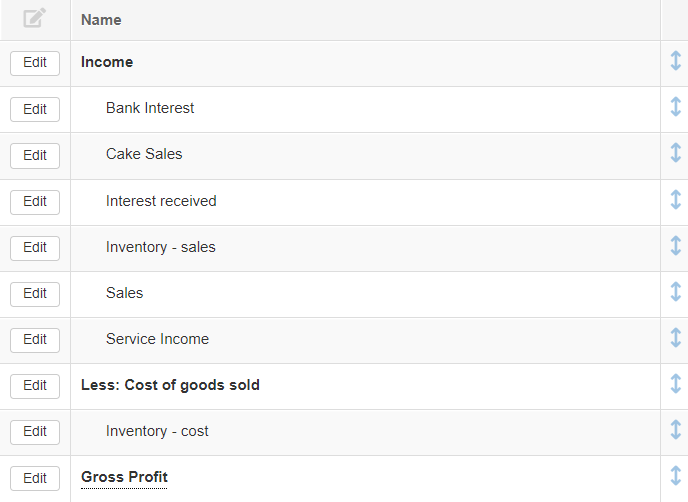
- မိမိထားရှိလိုကသည့်နေရာသို့ပြောင်းသွားသည်ကိုတွေ့မြင်ရမည်။