Purchase Invoice သည် ပစ္စည်းများ သို့မဟုတ် ဝန်ဆောင်မှုများကို အရောင်းသူမှ အဝယ်သူထံ ပေးပို့သော စာရွက်စာတမ်းဖြစ်ပြီး၊ ယင်းတွင် တန်ဖိုး၊ အခွန်များနှင့် စုစုပေါင်း ကျသင့်ငွေများ ပါဝင်ပါသည်။ ၎င်းသည် ငွေပေးချေမှု မျှောမှန်းခြင်းနှင့် ကုန်သွယ်မှုမှတ်တမ်းအဖြစ် အသုံးပြုသည်။
Purchase Invoice အား နည်းလမ်း ၃ နည်းဖြင့်ထည့်သွင်းနိုင်သည်။
1) Purchase Order မှ Purchase Invoice ထည့်သွင်းခြင်း
Purchase Order မှ တစ်ဆင့် Purchase Invoice ထည့်သွင်းသည့်အခါတွင် ထို Purchase Order သည် Track Qty to receipt တွင်အမှန်ခြစ်မထည့်ထားပါက Purchase Invoice ဖွင့်လိုက်သည့်အချိန်တွင် ပစ္စည်းတစ်ခါတည်း ဝင်မည်ဖြစ်ပြီး ။ Track Qty to Receipt တွင်အမှန်ခြစ်ထည့်ထားပါက Goods Receipt ဖြင့်လက်ခံမှသာ ပစ္စည်းဝင်မည်ဖြစ်ပါသည်။
Purchase Order မှတစ်ဆင့် Purchase Invoice ဖွင့်ရန်အတွက်
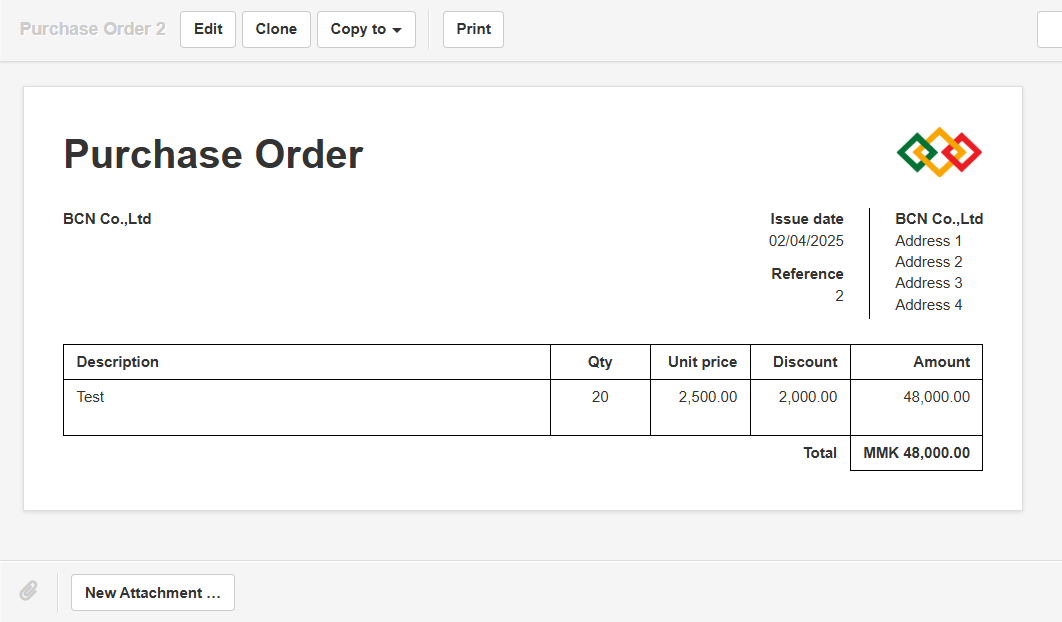
- သက်ဆိုင်ရာ Purchase Order အားရှာဖွေ၍ View ကိုနှိပ်ပါ။
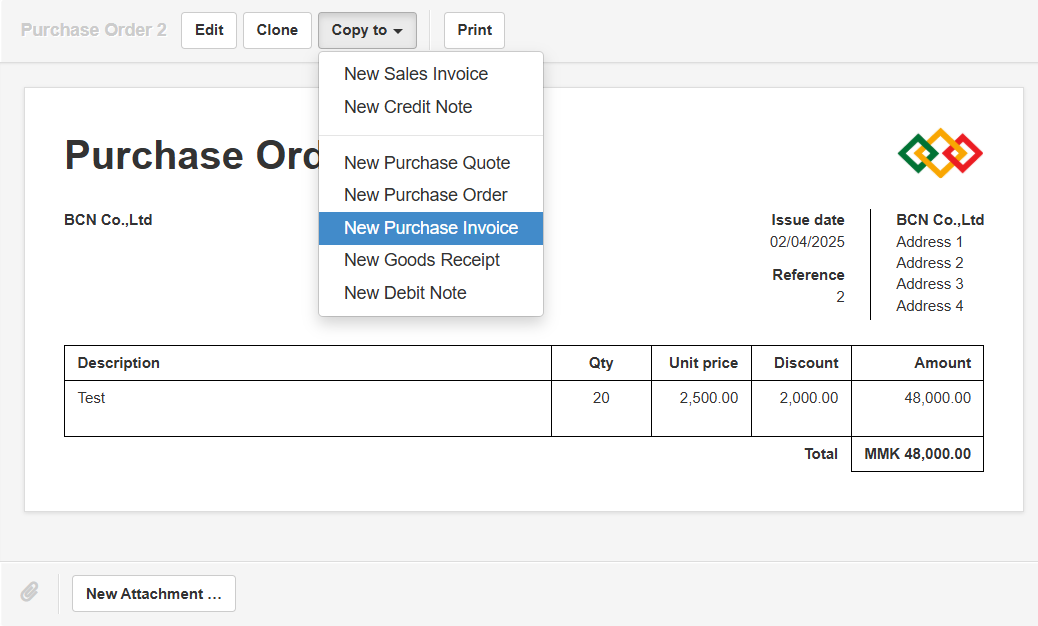
- Copy to ကိုနှိပ်၍ New Purchase Invoice ကိုနှိပ်ပါ။
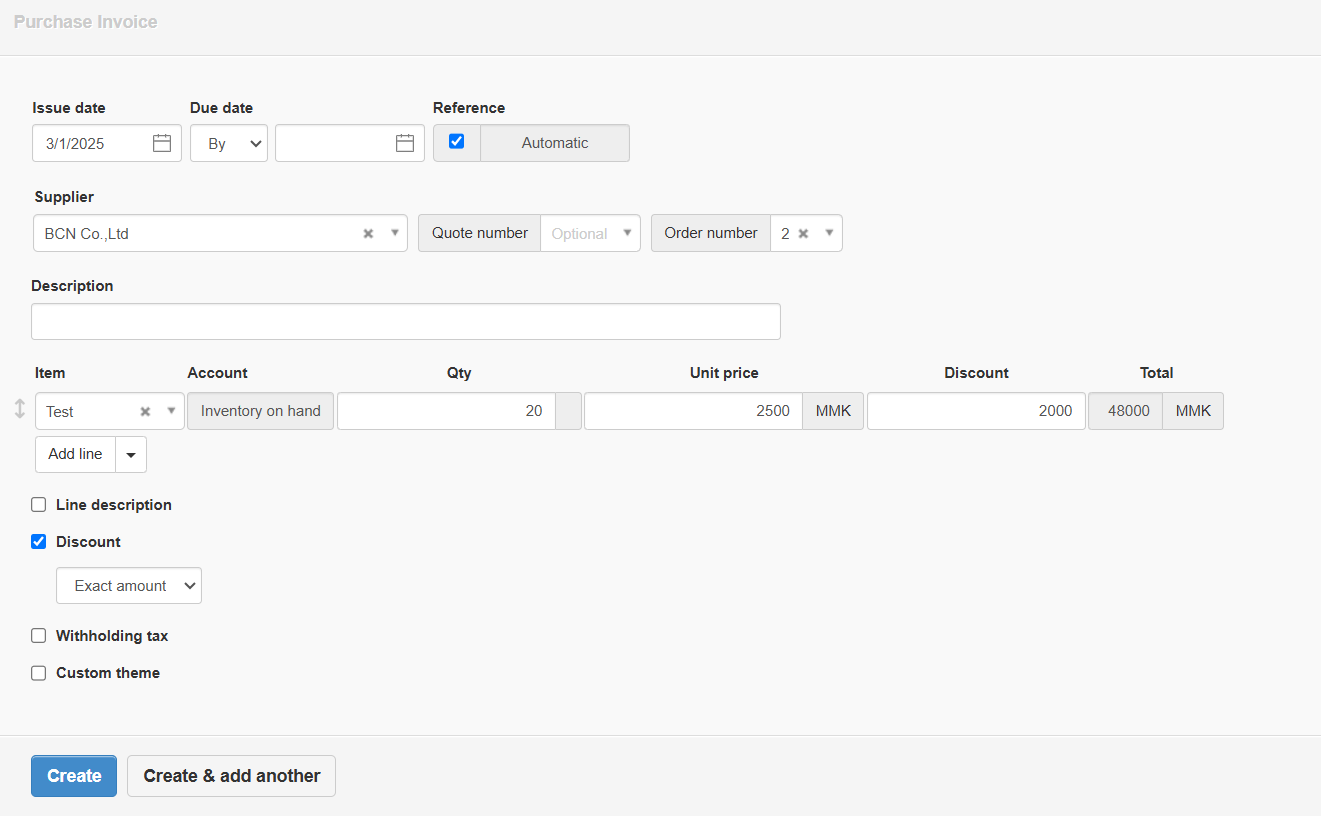
Date တွင် Supplier ဘက်မှပေးသည့် Invoice ပေါ်တွင်ပါဝင်သော Date အားရွေးချယ်ပါ။
Purchase Order တွင်ဖွင့်ထားခဲ့သည့်အတိုင်း Invoice ပေါ်တွင်ပါလာမည်ဖြစ်ပါသည်။
Qty နှင့် ဈေးနှုန်းများ ပြင်ဆင်လိုပါက ပြင်ဆင်နိုင်ပါသည်။
အချက်အလက်အားလုံးပြည့်စုံပါက Create နှိပ်ပါ။
Invoice ထည့်သွင်းလိုက်သည့်အတွက် Payable တွင် ပေးရန်ရှိတိုးလာကြောင်းတွေ့မြင်ရမည်ဖြစ်ပါသည်။
2) Goods Receipt မှ Purchase Invoice ထည့်သွင်းခြင်း
ကုန်လက်ခံထည့်သွင်းထားသော ဘောင်ချာမှတစ်ဆင့် Purchase Invoice ဖွင့်ရန်အတွက်
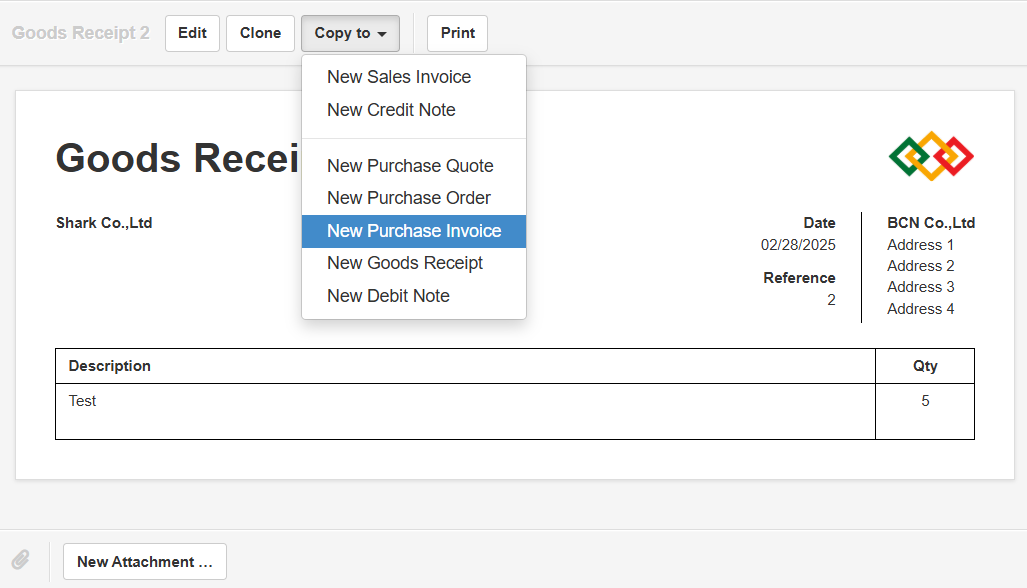
Goods Receipt သို့သွာ၍ Purchase Invoice ဖွင့်မည့် Goods Receipt ဘောင်ချာအားရှာဖွေပါ။
တွေ့ရှိပါက View ကိုနှိပ်ပါ။
Copy to ကိုနှိပ်၍ New Purchase Invoice ကိုနှိပ်ပါ။
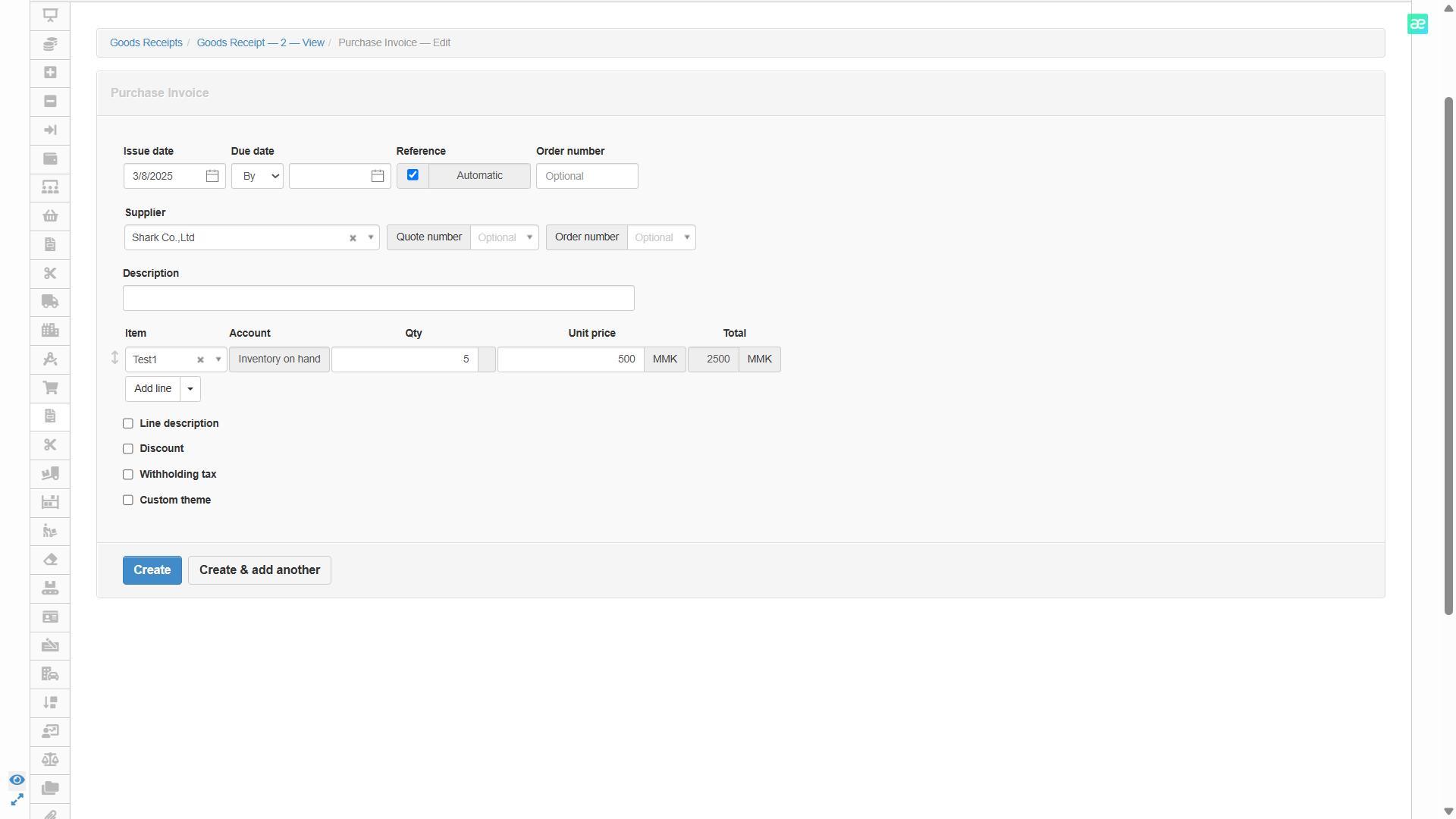
Date တွင် Supplier ဘက်မှပေးသည့် Invoice ပေါ်တွင်ပါဝင်သော Date အားရွေးချယ်ပါ။
Purchase Order တွင်ဖွင့်ထားခဲ့သည့်အတိုင်း Invoice ပေါ်တွင်ပါလာမည်ဖြစ်ပါသည်။
Qty နှင့် ဈေးနှုန်းများ ပြင်ဆင်လိုပါက ပြင်ဆင်နိုင်ပါသည်။
အချက်အလက်အားလုံးပြည့်စုံပါက Create နှိပ်ပါ။
Invoice ထည့်သွင်းလိုက်သည့်အတွက် Payable တွင် ပေးရန်ရှိတိုးလာကြောင်းတွေ့မြင်ရမည်ဖြစ်ပါသည်။
3) Purchase Invoice ထည့်သွင်းခြင်း
Purchase order တင်စရာမလိုဘဲ ဘောင်ချာရောက်လာသည်နှင့်တစ်ပြိုင်နက် ပစ္စည်းပါရောက်ရှိလာခြင်းဖြစ်ပါက Purchase Invoice တစ်မျိုးတည်းဖွင့်၍ ပစ္စည်းအဝင် Payabl ဖော်ခြင်းအားထည့်သွင်းနိုင်ပါသည်။
Purchase Invoice ဖွင့်သည့်တစ်ပြိုင်နက် ပစ္စည်းအဝင်တစ်ခါတည်းသွင်းမည်ဖြစ်ပါက Item သတ်မှတ်သည့်အခါတွင် ထို Item သည် Track quantity to receive တွင် အမှန်ခြစ်ထည့်သွင်းထားခြင်းမရှိမှသာ Purchase Invoice ဖွင့်လိုက်သည့်တစ်ပြိုင်နက် ကုန်ပစ္စည်းအဝင်တစ်ခါတည်းဝင်မည်ဖြစ်ပါသည်။
Purchase Invoice >> New Purchase Invoice
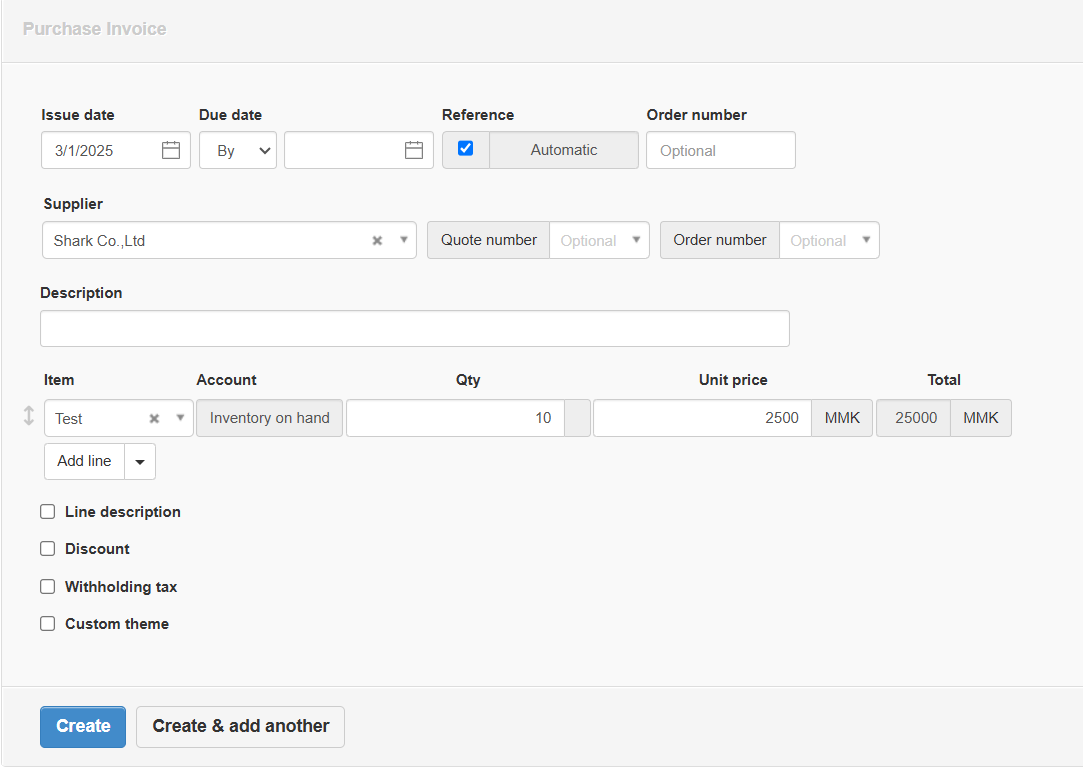
Date တွင် ဝယ်ယူသည့်ရက်အားထည့်သွင်းပါ။
Supplier ရွေးချယ်ပါ။
Item တွင် ဝယ်ယူသော ပစ္စည်းကိုထည့်ပါ။
Qty တွင် ဝယ်ယူသည့် အရေအတွက်ကိုထည့်ပါ။
Unit Price တွင်ဝယ်ဈေးကိုထည့်သွင်းပါ။
Item ထပ်တိုး၍ ထည့်သွင်းလိုပါက Add Line ကိုနှိပ်၍ ထပ်မံထည့်သွင်းနိုင်ပါသည်။
ပစ္စည်းဝယ်ယူသည့်အခါ တွင် Dis များရရှိသောကြောင့် Discount သတ်မှတ်ထားလိုပါက Discount တွင်အမှန်ခြစ်ထည့်၍ ရရှိသော Discount သည် Amount ဖြင့်ရရှိပါက Exect Amount ရွေးချယ်ပါ။ Percentage ဖြင့် Dis ရရှိပါက Percentage ရွေးချယ်ပါ။
Create ကိုနှိပ်ပါ။
Purchase Invoice ထည့်သွင်းလိုက်သောကြောင့် သက်ဆိုင်ရာ Payable နှင့် Inventory Account များတိုးလာသည်အားကြည့်ရှု့နိုင်ပါသည်။