Purchase Other Currencies
မိမိလုပ်ငန်းတွင် Other Currencies ကိုအသုံးပြု၍ Supplier ထံမှပစ္စည်းများဝယ်ယူမည်ဆိုပါက အောက်ပါအတိုင်းသတ်မှတ်နိုင်သည်။
Other Currencies ကိုအသုံးပြု၍ ပစ္စည်းအဝယ်ထည့်မည်ဆိုပါက အဝယ်ထည့်မည့်နေ့၏ Exchange Rate ကိုဦးစွာသတ်မှတ်ပေးရပါမည်။
မိမိတို့ပစ္စည်းဝယ်မည့် Supplier သည်လည်း Other Currency သတ်မှတ်ပေးထားရပါမည်။
- Supplier ကိုသတ်မှတ်မည်ဆိုပါက Suppliers ထဲသို့သွားပါ။

- New Supplier ကိုနှိပ်ပါ။

- Name တွင် Supplier ကိုထည့်ပါ။
- Currency တွင် မိမိသတ်မှတ်လိုသည့် Currency ကိုထည့်ပါ။
- Address နှင့် Email များကိုလည်း လိုအပ်ပါက ထည့်သွင်းနိုင်ပါသည်။
- Control Account တွင် သက်ဆိုင်ရာ Currency ၏ Payable Account ကိုရွေးပါ။
- ထို့နောက် Create ကိုနှိပ်ပါ။
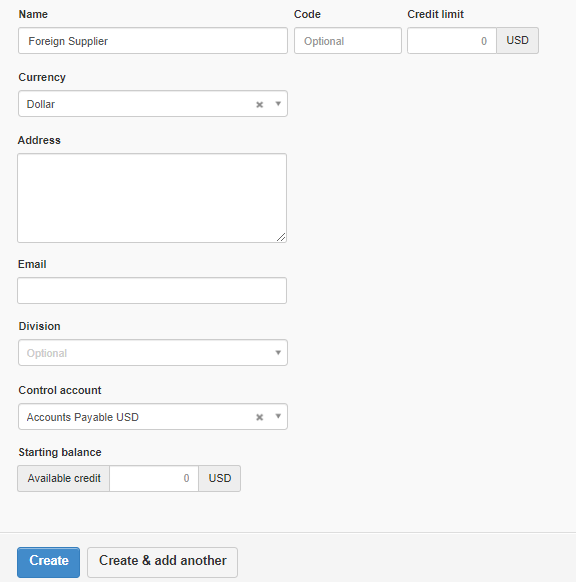
Supplier ထံမှ ပစ္စည်းဝယ်ယူမည်ဆိုပါက
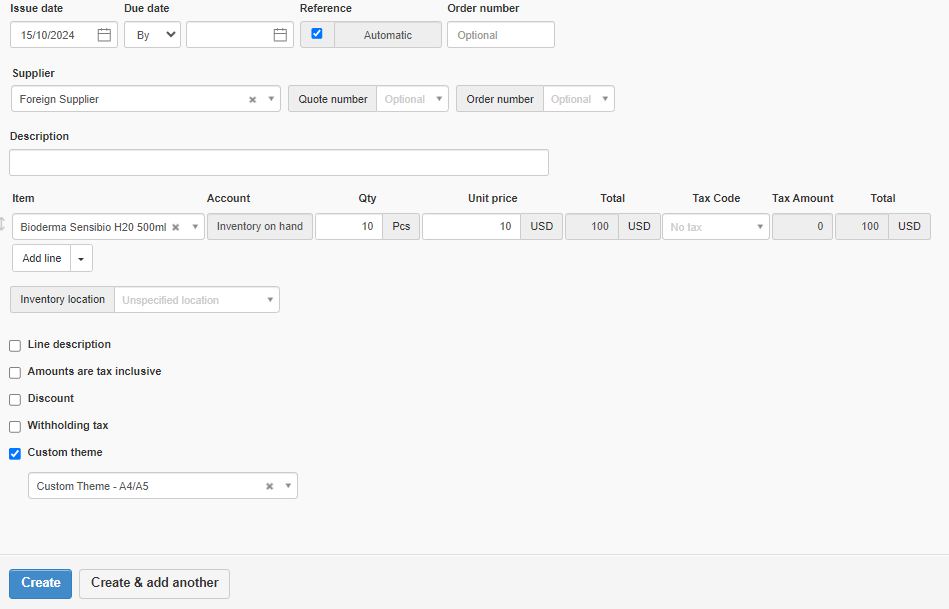
- Purchace Invoice ထဲသို့သွားပါ။

- New Purchase Invoice ကိုနှိပ်ပါ။

- Issue Date တွင် Purchase Invoice ဖွင့်သောနေ့ကိုထည့်ပါ။
- Supplier ထည့်ပါ။
- Item တွင် မိမိဝယ်မည့်ပစ္စည်းကိုထည့်ပါ။
- Qty တွင် ဝယ်မည့်အရေအတွက်ကိုထည့်ပါ။
- Unit Price တွင် ဝယ်စျေးကိုထည့်ပါ။
- ဝယ်မည့်ပစ္စည်းများရှိသေးပါကလည်း Add Line တိုးပြီးထပ်ထည့်နိုင်ပါသည်။
- ထို့နောက် Create ကိုနှိပ်ပါ။
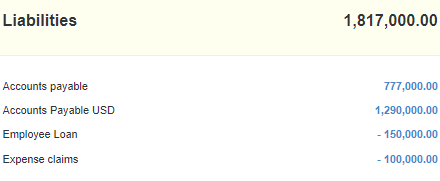
- Summary တွင်ပြန်ကြည့်ပါကလည်း သက်ဆိုင်ရာ Account Payable Currency တွင်တိုးလာသည်ကိုတွေ့ရမည်ဖြစ်သည်။
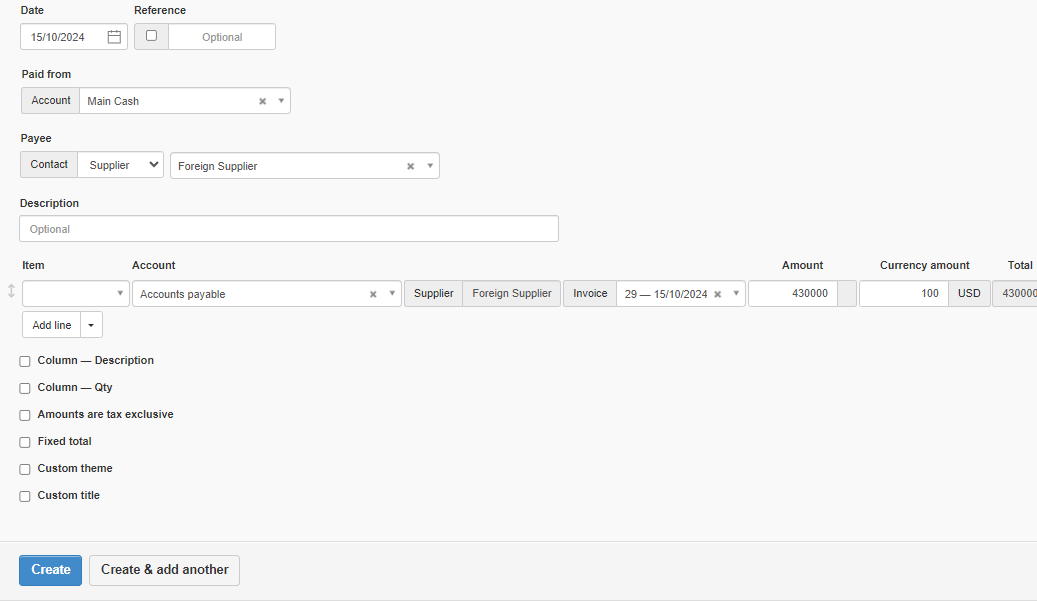
Invoive ကိုငွေချေမည်ဆိုပါက
- သက်ဆိုင်ရာ Purchase invoice ထဲသို့ဝင်ပြီး View ကိုနှိပ်၍ New Payment ကိုနှိပ်ပါ။

- Date တွင် Payment ချေသောနေ့ကိုထည့်ပါ။
- Paid From တွင် ငွေချေမည့် Cash Book ကိုရွေးပါ။
- Amount တွင် ငွေချေလိုက်သောပမာဏကိုထည့်ပါ။
- ထို့နောက် Create ကိုနှိပ်ပါ။
- Summary တွင်ပြန်ကြည့်ပါကလည်း သက်ဆိုင်ရာ Account Payable တွင် လျော့သွားသည်ကိုတွေ့ရမည်။
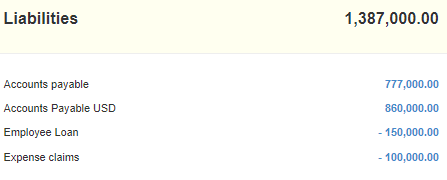
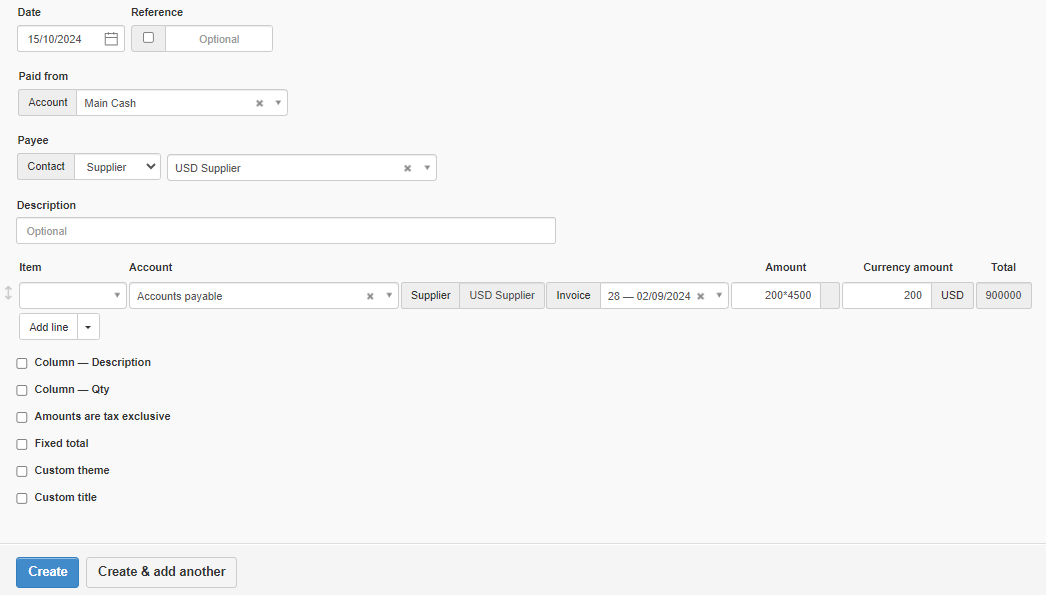
ငွေချေသည့်ချိန်တွင် Exchange Rate ပြောင်းသွား၍ ပြောင်းသွားသည့် Exchane Rate အတိုင်းငွေချေရမည်ဆိုပါက အောက်ပါအတိုင်းထည့်သွင်းနိုင်ပါသည်။
- သက်ဆိုင်ရာ Purchase invoice ထဲသို့ဝင်ပြီး View ကိုနှိပ်၍ New payment ကိုနှိပ်ပါ။
- Date တွင် Payment ချေသောနေ့ကိုထည့်ပါ။
- Paid From နေရာတွင် ငွေချေမည့် Cash Book ကိုရွေးပါ။
- Amount တွင် ငွေချေလိုက်သောပမာဏကိုထည့်ပါ။
- ထို့နောက် Create ကိုနှိပ်ပါ။
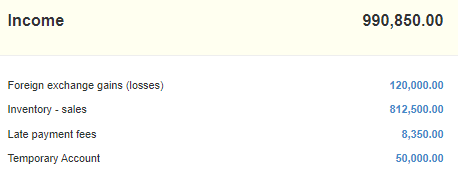
- Summary တွင်ကြည့်ပါကလည်း Exchange Gain/loss လာဆင်းသွားသည်ကိုတွေ့ရမည်ဖြစ်သည်။
Last updated 5 hours ago