Intangible Asset
လုပ်ငန်းလည်ပတ်ရာတွင် အသုံးပြုသော Intangible Assets များကို အောက်ပါအတိုင်းစာရင်းထည့်သွင်းနိုင်သည်။
Intangible Asset ထည့်သွင်းနည်းများ
- Intangible Assets Account ထည့်သွင်းခြင်း
- Intangible Assets ထည့်သွင်းခြင်း
- Intangible Assets အဝယ်ထည့်သွင်းခြင်း
- Intangible Assets Amortization
- Auto Amortization
- Manual Amortization
1. Intangible Assets Account ထည့်သွင်းခြင်း
Intangible Assets စာရင်းခေါင်းစဥ်သတ်မှတ်ရန်အတွက်
- Setting ကိုနှိပ်ပါ။

- Chart of Account ကိုနှိပ်ပါ။

- Intangible Assets စာရင်းခေါင်းစဥ်များသတ်မှတ်ရန် Balance Sheet ဘက်ခြမ်းမှ New Group ကိုနှိပ်ပါ။

- Name ထည့်ပါ။
- Group တွင် Assets ကိုရွေးချယ်ပါ။
- Create ကိုနှိပ်ပါ။
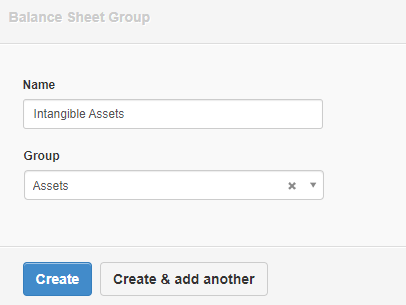
- ထည့်သွင်းထားသော Intangible Assets စာရင်းခေါင်းစဥ်ကိုတွေ့ရမည်ဖြစ်သည်။

- Intangible Assets ခေါင်းစဥ်အောက်တွင် ပါဝင်သော Intangible ပစ္စည်းစာရင်းများကို ထည့်သွင်းပေးရန် Setting ထဲမှ Control Account ကိုနှိပ်ပါ။

- Intangible ပစ္စည်းစာရင်းသွင်းရန် Intangible assets,at cost ရှိ New Control Account ကိုနှိပ်ပါ။
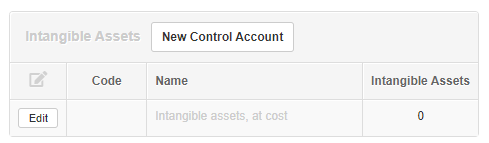
- Name တွင် Intangible ပစ္စည်းစာရင်းအမည်ကိုထည့်ပါ။
- Group တွင် Intangible Assets ကိုရွေးပါ။
- ထို့နောက် Create ကိုနှိပ်ပါ။
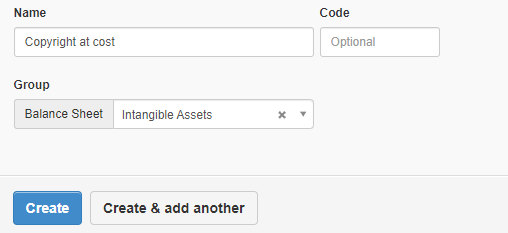
- ထည့်သွင်းထားသော Intangible ပစ္စည်းစာရင်းကို တွေ့ရမည်ဖြစ်သည်။
- အခြား Intangible ပစ္စည်းစာရင်းများကိုလည်း ထိုနည်းအတိုင်း ထည့်သွင်းနိုင်ပါသည်။
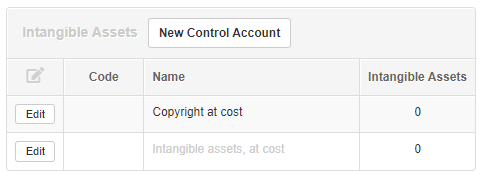
- Intangible ပစ္စည်းစာရင်းထည့်သွင်းပြီးပါက ၎င်းတို့နှင့်သက်ဆိုင်သော Accumulated Amortization ခေါင်းစဥ်များကိုသတ်မှတ်ပေးရပါမည်။
- Accumulated Amortization ခေါင်းစဥ်များ သတ်မှတ်ရန် Intangible assets,accumulated amortization အကွက်ရှိ New Control Account ကိုနှိပ်ပါ။
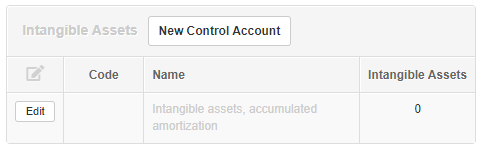
- Name တွင်ထားရှိမည့် Amortization အမည်ကိုထည့်ပါ။
- Group တွင် Intangible Assets ကိုရွေးပါ။
- Create ကိုနှိပ်ပါ။
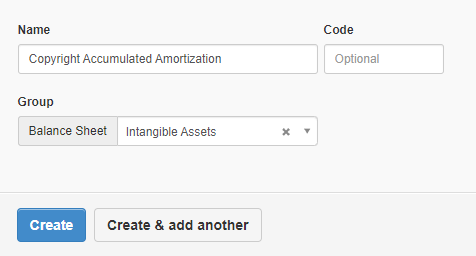
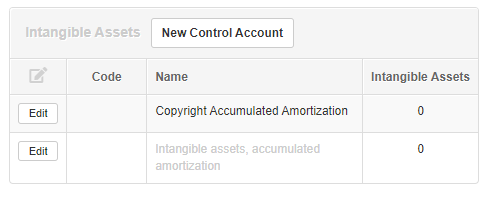
- ထည့်သွင်းထားသော Amortization စာရင်းကိုတွေ့ရမည်ဖြစ်သည်။
- အခြား Amortization စာရင်းများကိုလည်း ထိုနည်းအတိုင်းထည့်သွင်းနိုင်ပါသည်။
- Balance Sheet ဘက်တွင်ပြန်ကြည့်ပါကလည်း ထည့်သွင်းထားသော စာရင်းများကိုတွေ့ရမည်ဖြစ်သည်။
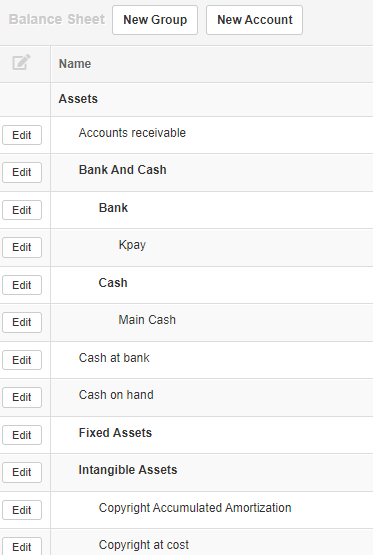
- Balance Sheet ဘက်အခြမ်းတွင် ထည့်သွင်းပြီးပါက လစဥ် Amortization စရိတ်အနေဖြင့်ပြသရန် Profit and Loss Statement ဘက်အခြမ်းတွင်လည်း စာရင်းခေါင်းစဥ်အနေဖြင့်သတ်မှတ်ပေးရပါမည်။
- Chart of Account တွင်ရှိသော Profit and Loss Statement ဘက်ခြမ်းရှိ New Account ကိုနှိပ်ပါ။

- Name တွင် Amortization စရိတ်အမည်ကိုထည့်ပါ။
- Group တွင် Expenses ကိုရွေးပါ။
- Create ကိုနှိပ်ပါ။
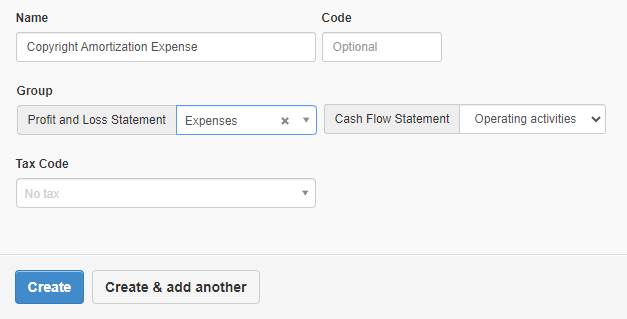
- ထည့်သွင်းလိုက်သော စရိတ်အကောင့်အမည်ကိုတွေ့ရမည်ဖြစ်သည်။
- အခြား စရိတ်အကောင့်များကိုလည်း ထိုနည်းအတိုင်းထည့်သွင်းနိုင်ပါသည်။

ထိုထည့်သွင်းလိုက်သောစာရင်းခေါင်းစဥ်များကို လုပ်ငန်းတွင်ရှိသော Intangible ပစ္စည်းများနှင့်ချိတ်ဆက်ပေးရပါမည်။
2.Intangible Assets ထည့်သွင်းခြင်း
Intangible ပစ္စည်းများထည့်သွင်းရန်
- Intangible Assets ကိုနှိပ်ပါ။

- New Intangible Assets ကိုနှိပ်ပါ။

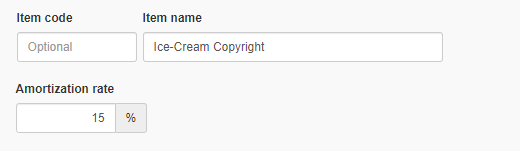
- Item Code ထည့်သွင်းလိုပါက ထည့်သွင်းနိုင်ပါသည်။
- Item Name တွင် Intangible ပစ္စည်းအမည်ကိုထည့်ပါ။
- Amortization Rate တွင် တစ်နှစ်စာတန်ဖိုးလျော့နှုန်းမည်မျှထည့်သွင်းမည်ကို သတ်မှတ်ပါ။
Control Account - acquisition cost တွင် သက်ဆိုင်ရာ Intangible Account နှင့်ချိတ်ပါ။
Control Account - accumulated amortization တွင် သက်ဆိုင်ရာ တန်ဖိုးလျော့စာရင်းနှင့်ချိတ်ပါ။
Custom amortization expense account ကိုအမှန်ခြစ်ပါ။လစဥ်စရိတ်အနေဖြင့်ပြမည့် သက်ဆိုင်ရာ တန်ဖိုးလျော့စရိတ် Account ကိုရွေးပါ။
ထို့နောက် Create ကိုနှိပ်ပါ။
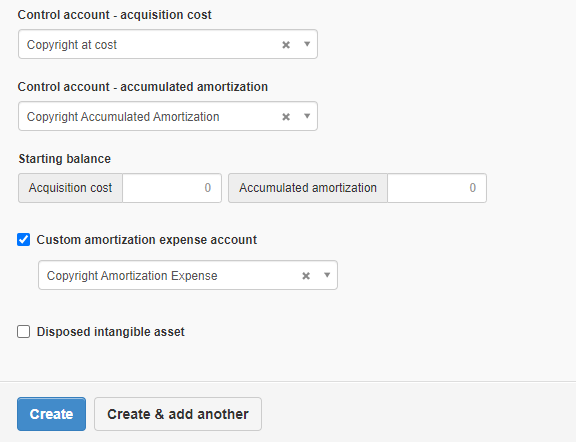
- ထို့နောက် ထည့်သွင်းထားသော Intangible Asset ကိုတွေ့ရမည်ဖြစ်သည်။

3.Intangible Assets အဝယ်ထည့်သွင်းခြင်း။
Intangible Assets ကိုအဝယ်စာရင်းထည့်မည်ဆိုပါက
- Purchase Invoice ကိုနှိပ်ပါ။

- New Purchase Invoice ကိုနှိပ်ပါ။

- Date တွင် Invoice ဖွင့်သောနေ့ကိုထည့်ပါ။
- Supplier ထည့်ပါ။
- Item ဘေးက Account တွင် သက်ဆိုင်ရာ Intangible at cost Account ကိုရွေးပါ။
- Intangible Asset တွင် ဝယ်ယူလိုသော Intangible Asset ကိုရွေးပါ။
- Unit Price တွင် ဝယ်စျေးကိုထည့်ပါ။
- ထို့နောက် Create ကိုနှိပ်ပါ။
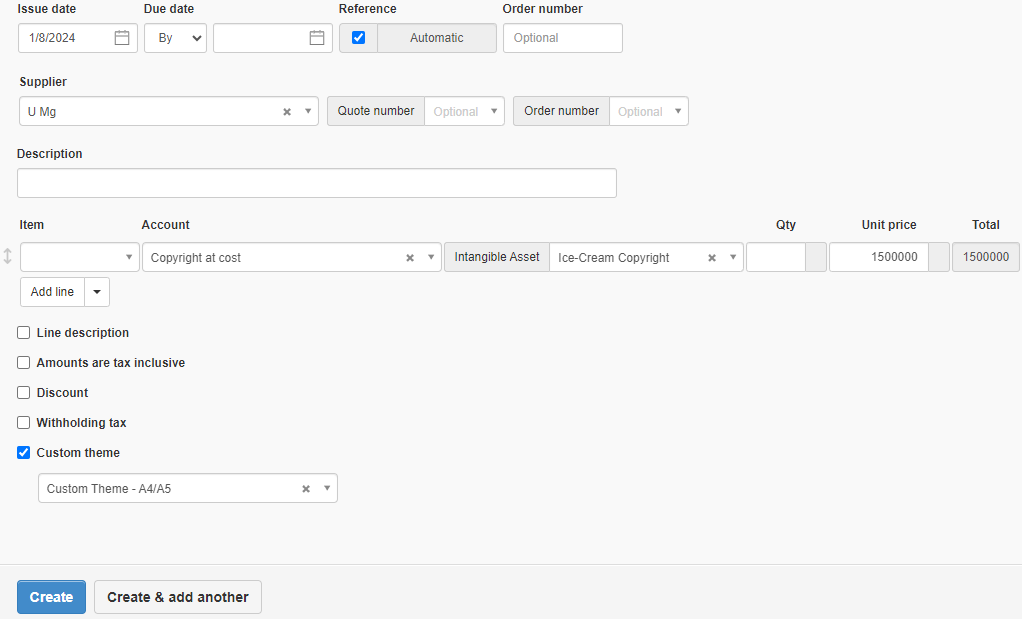
- ထည့်သွင်းထားသော Purchase Invoice ကိုတွေ့မြင်ရမည်ဖြစ်သည်။
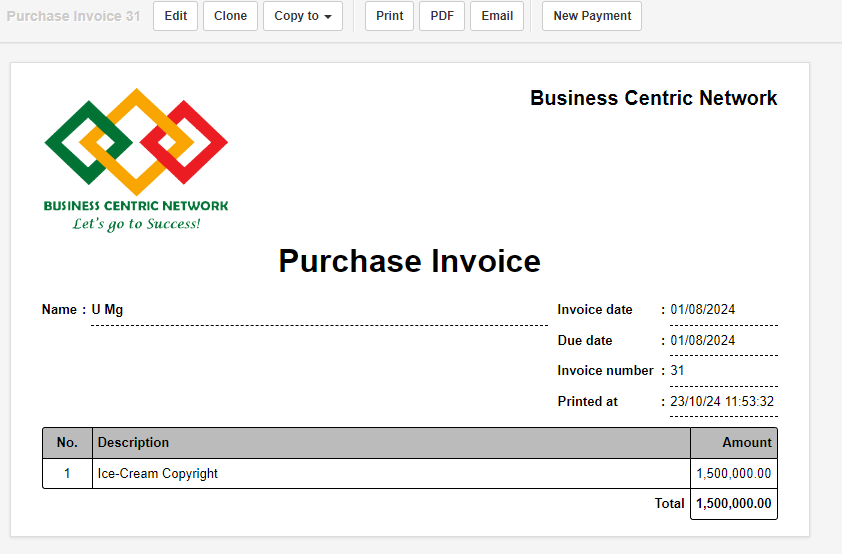
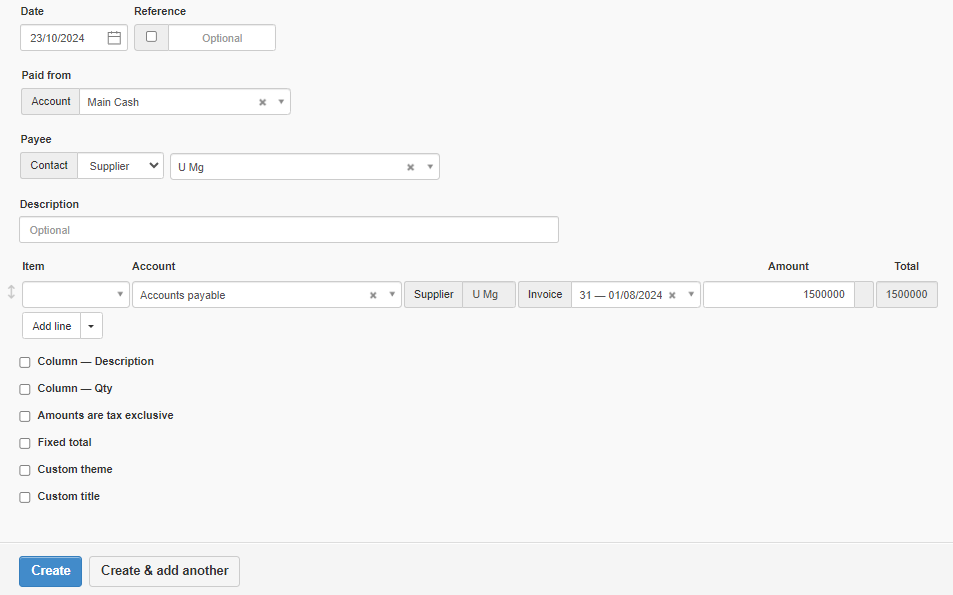
- ထည့်သွင်းထားသော Purchase Invoice ကိုငွေချေမည်ဆိုပါက New Payment ကိုနှိပ်ပါ။

- Date တွင် ငွေချေမည့်နေ့ကိုထည့်ပါ။
- Paid From တွင် ငွေချေလိုက်သော Cash book ကိုရွေးပါ။
- Amount တွင် ငွေချေလိုက်သော Amount ကိုထည့်ပါ။
- ထို့နောက် Create ကိုနှိပ်ပါ။
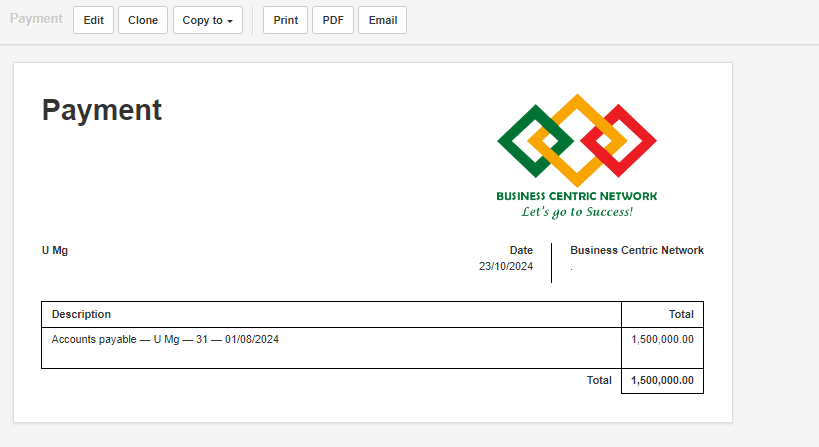
- ထည့်သွင်းလိုက်သော ငွေချေပြေစာကိုတွေ့ရမည်ဖြစ်သည်။
- Intangible Assets တွင်ပြန်ကြည့်ပါကလည်း ထည့်သွင်းထားသော Intangible ပစ္စည်းတန်ဖိုးကိုတွေ့ရမည်ဖြစ်သည်။

4.Intangible Assets Amortization
Intangible Assets များကို Amortization ထည့်သွင်းရာတွင် နည်းလမ်းနှစ်ခုဖြင့် ထည့်သွင်းနိုင်ပါသည်။
ပထမနည်းအနေဖြင့် MSME Software တွင် Auto Amortization ကိုအသုံးပြုနိုင်ပါသည်။
- Report ကိုနှိပ်ပါ။

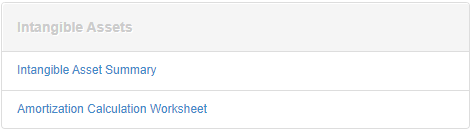
- Intangible Assets ခေါင်းစဥ်အောက်ရှိ Amortization Calculation Worksheet ကိုနှိပ်ပါ။
- New Report ကိုနှိပ်ပါ။

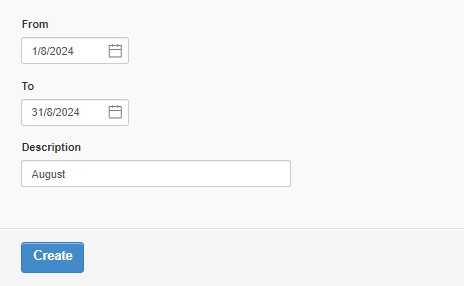
- From Date , To Date တွင် မည်သည့်လအတွက် ချမှတ်လိုကြောင်း တစ်လစာရက်ကို သတ်မှတ်ပေးရပါမည်။
- Description တွင် မည်သည့်လအတွက်ဖြစ်ကြောင်း ထည့်ပါ။
- Create ကိုနှိပ်ပါ။
- Auto Amortization ချထားသော Intangible ပစ္စည်းစာရင်းကိုတွေ့မြင်ရမည်ဖြစ်သည်။
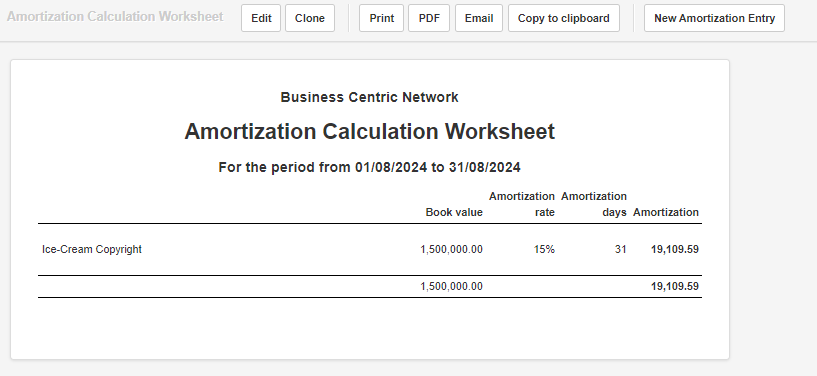
- ညာဘက်အပေါ်ထောင့်ရှိ New Amortization Entry ကိုနှိပ်ပါ။

- Create ကိုနှိပ်ပါ။
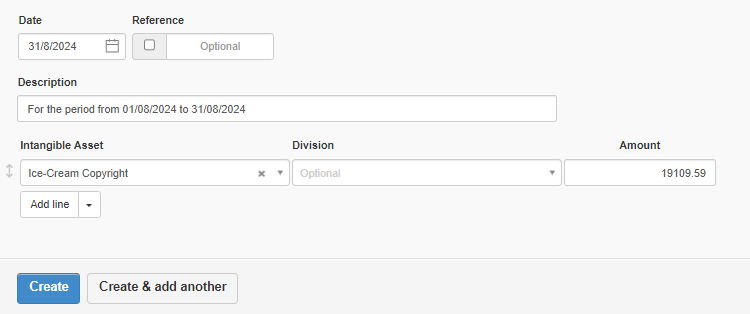
- Amortization Entries တွင် ထည့်သွင်းထားသော Intangible ပစ္စည်း၏ တန်ဖိုးလျော့ကိုတွေ့မြင်ရမည်ဖြစ်သည်။

- Balance Sheet ဘက်အခြမ်းရှိ Summary တွင် ပြန်လည်ကြည့်ရှုပါကလည်း Intangible ပစ္စည်း၏ သက်ဆိုင်ရာခေါင်းစဥ်တွင် တန်ဖိုးနှင့်တန်ဖိုးလျော့များကို တွေ့မြင်ရမည်ဖြစ်သည်။

- Profit and Loss Statement ဘက်ခြမ်းတွင် ကြည့်ပါကလည်း သက်ဆိုင်ရာခေါင်းစဥ်တွင် စရိတ်အနေဖြင့် လာပြသည်ကို တွေ့မြင်ရမည်ဖြစ်သည်။

ဒုတိယနည်းအနေဖြင့် MSME Software တွင် Manual Amortization ကိုအသုံးပြုနိုင်ပါသည်။
- Amortization Entries ကိုနှိပ်ပါ။

- New Amortization Entry ကိုနှိပ်ပါ။

- Date တွင် Amortization ချမည့်နေ့ကို သတ်မှတ်ပါ။
- Description တွင် မည်သည့်လအတွက်ဖြစ်ကြောင်း သတ်မှတ်ပါ။
- Intangible Asset တွင် Amortization ချမည့် ပစ္စည်းကိုထည့်ပါ။
- Amount တွင် တန်ဖိုးလျော့ချမည့် တစ်လစာကို တွက်ချက်ထည့်သွင်းပါ။
(မူရင်း Cost * Amortization Rate=? , ? / 365=? , ? * တစ်လတွင်ရှိသောရက်)
- ထို့နောက် Create ကိုနှိပ်ပါ။
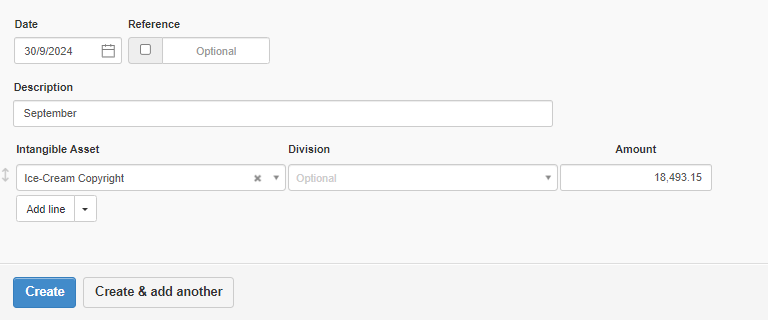
- ထည့်သွင်းထားသောလအတွက် တန်ဖိုးလျော့ပမာဏကို တွေ့မြင်ရမည်ဖြစ်သည်။
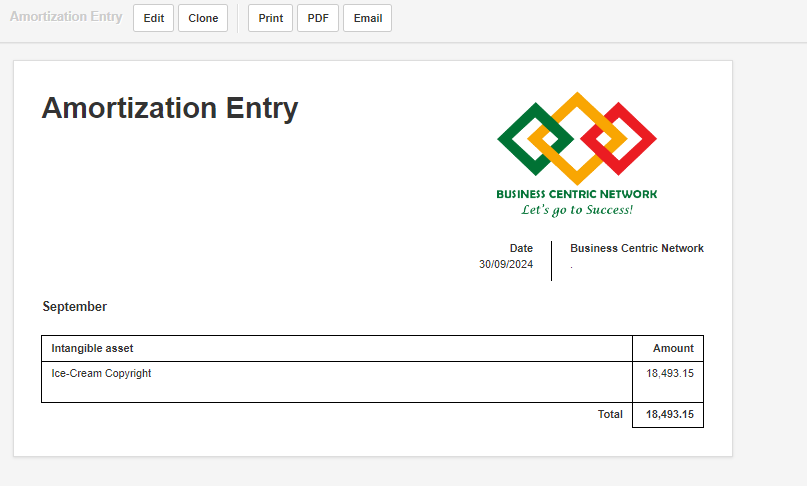
- နောက်လများအတွက် ထိုပမာဏအတိုင်း ဆက်လက်ချမည်ဆိုပါက View ကိုနှိပ်ပါ။

- Clone ကိုနှိပ်ပါ။

- Date တွင် တန်ဖိုးလျော့ချမည့်နေ့ကို ထည့်သွင်းပါ။
- Description တွင် မည်သည့်လအတွက်ဖြစ်ကြောင်း ပြန်လည်ရွေးချယ်ပါ။
- နောက်လတွင် အသစ်ဝယ်သော Intangible ပစ္စည်းများရှိပါက Add Row တိုး၍ တိုးလာသော ပစ္စည်းများအား * တန်ဖိုးလျော့တွက်ချက်ထည့်သွင်းနိုင်ပါသည်။
- ထို့နောက် Create ကိုနှိပ်ပါ။
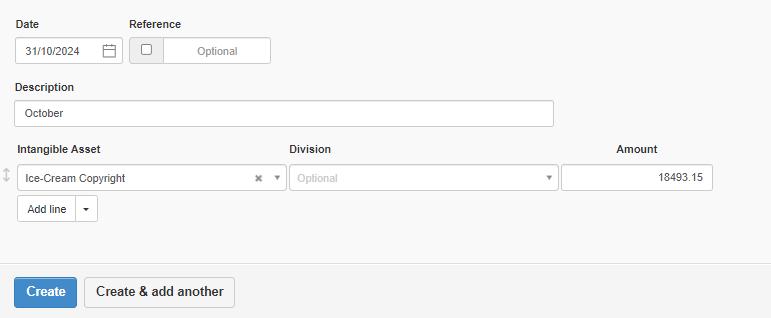
- လစဥ်အလိုက် တန်ဖိုးလျော့ချထားသော စာရင်းများကိုတွေ့ရပါမည်။

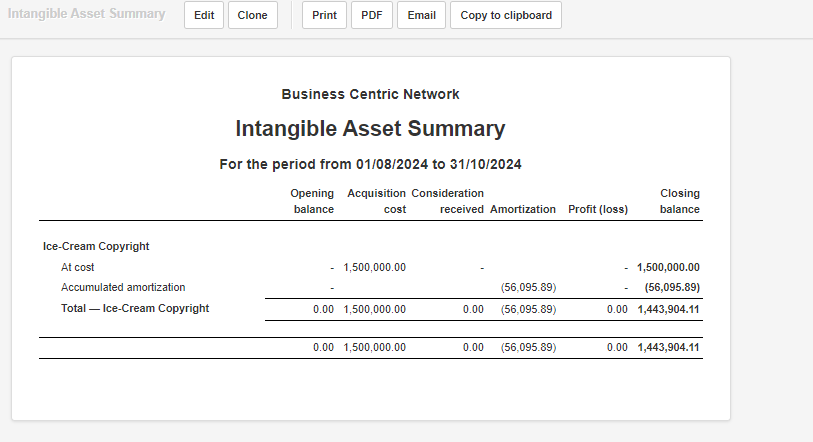
- Intangible Asset Summary Report တွင် ကြည့်ရှုပါက Intangible ပစ္စည်းစာရင်း၏ အသေးစိတ်ကိုတွေ့မြင်ရမည်ဖြစ်သည်။
Last updated 5 hours ago