Fixed Asset Disposal
လုပ်ငန်းတွင်ရှိသော ပုံသေပိုင်ပစ္စည်းများကို ရောင်းချသည့်စာရင်းကို MSME တွင်အောက်ပါအတိုင်းစာရင်းထည့်သွင်းနိုင်ပါသည်။
ပုံသေပိုင်ပစ္စည်းအရောင်းစာရင်းမထည့်သွင်းမီ ရောင်းချမည့်ပစ္စည်း၏လက်ကျန်တန်ဖိုးနှင့်တန်ဖိုးလျော့များကို Fixed Asset ဦးစွာစစ်ဆေးပါ။
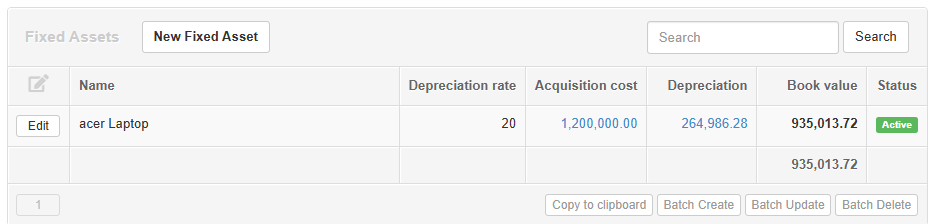
ရောင်းချလိုက်သည့် ပုံသေပိုင်ပစ္စည်းအတွက် ကုန်ကျစရိတ်၊ တန်ဖိုးလျော့ပမာဏနှင့် လက်ကျန်တန်ဖိုးကိုတွေ့ရမည်ဖြစ်သည်။
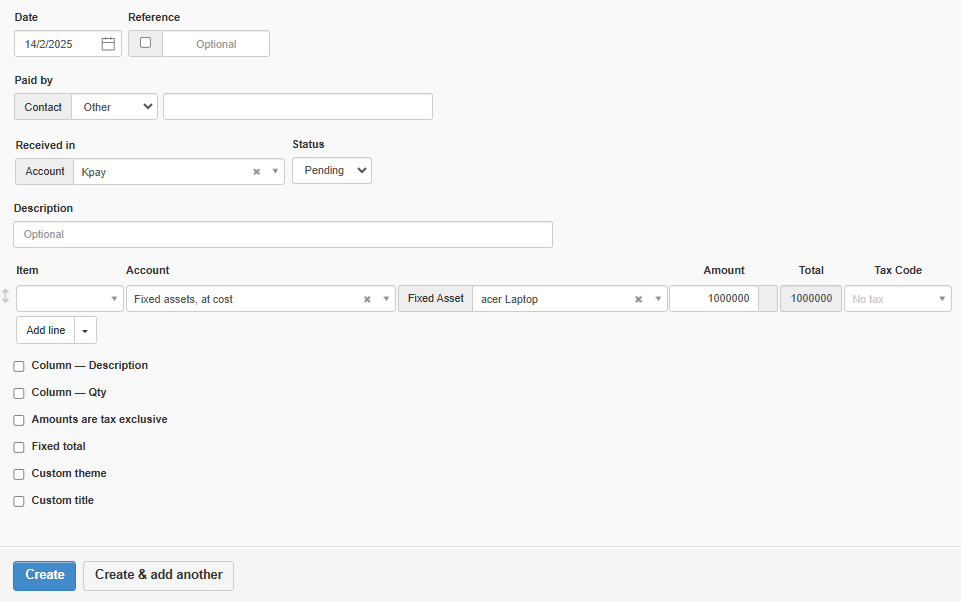
ရောင်းချလိုက်သည့် ပုံသေပိုင်ပစ္စည်းအတွက် ငွေသားကိုလက်ငင်းရရှိပါက အောက်ပါအတိုင်းစာရင်းထည့်နိုင်ပါသည်။
- Receipt ကိုနှိပ်ပါ။

Date တွင်ရောင်းချလိုက်သည့်နေ့ကို ထည့်ပါ။
Paid By အောက်ရှိ Contact တွင် Others ကိုရွေးချယ်၍ ဝယ်ယူသည့်သူ၏ အမည်ကိုထည့်သွင်းပါ။
Received in တွင် ရောင်းချလိုက်သောကြောင့် ငွေလက်ခံရမည့် Account ကိုရွေးချယ်ပါ။
Description တွင်အကြောင်းအရာများကို ထည့်သွင်းရေးသားနိုင်ပါသည်။
Account တွင် Fixed Assets, at cost ကိုရွေးချယ်ပါ။ ဘေးရှိ Fixed Asset အကွက်တွင်ရောင်းချမည့် ပုံသေပိုင်ပစ္စည်းကိုရွေးချယ်ပါ။
Amount တွင်ရောင်းလိုက်သောကြောင့် ရရှိလာသော ငွေပမာဏကိုထည့်သွင်းပါ။
Create ကိုနှိပ်ပါ။
Fixed Assets ထဲရှိ Book Value တွင်ရောင်းချလိုက်သော ပုံသေပိုင်ပစ္စည်းအတွက် အမြတ်ရရှိပါက Minus နှင့်ပြနေသည်ကိုတွေ့ရမည်ဖြစ်သည်။ ရှုံးပါက Plus နှင့်လာပြမည်ဖြစ်သည်။
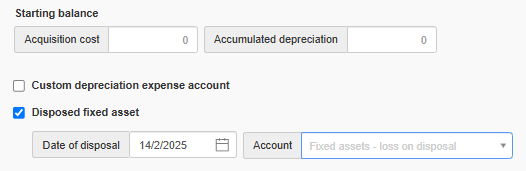
- Fixed Asset Name ဘေးရှိ Edit ကိုနှိပ်ပါ။

Disposal Fixed Asset ကိုအမှန်ခြစ်ထည့်ပါ။
Date of Disposal တွင်ရောင်းလိုက်သည့်နေ့အတိုင်းထည့်သွင်းပါ။
Account တွင်မရွေးချယ်ထားပါက Software မှ Auto ပါသည့် Account ဖြင့်ကျသွားမည်ဖြစ်သည်။
Update ကိုနှိပ်ပါ။
Summary တွင်ပြန်လည်ကြည့်ရှုပါက Expenses အောက်တွင် Fixed Assets - loss on disposal Account ဖြင့် အမြတ်ရရှိသည့်ဖြစ်သောကြောင့် Minus ဖြင့်ပြနေသည်ကိုတွေ့ရမည်ဖြစ်သည်။ ရှုံးပါက Plus ဖြင့်ပြနေသည်ကိုတွေ့ရမည်ဖြစ်သည်။

ရောင်းချလိုက်သည့် ပုံသေပိုင်ပစ္စည်းအတွက် ငွေချက်ချင်းမရရှိသေးပါက အောက်ပါအတိုင်းစာရင်းထည့်သွင်းနိုင်ပါသည်။
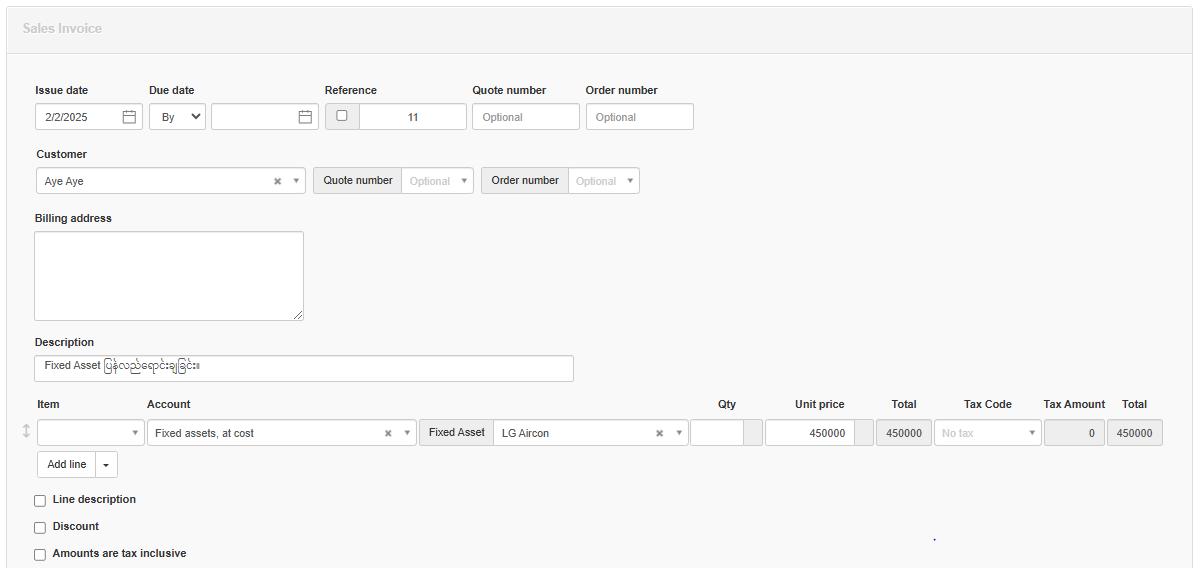
Sales Invoice ကိုနှိပ်ပါ။
New Sales Invoice ကိုနှိပ်ပါ။

Date တွင်ရောင်းချလိုက်သည့်နေ့ကို ရွေးချယ်ပါ။
Description တွင် အကြောင်းအရာများကို ထည့်သွင်းရေးသားနိုင်ပါသည်။
Account တွင် Fixed Assetes, at cost ကိုရွေးချယ်ပါ။ ဘေးရှိ Fixed Asset အကွက်တွင် ရောင်းချမည့် ပုံသေပိုင်ပစ္စည်းကိုရွေးချယ်ပါ။
Amount တွင် ရောင်းလိုက်သောကြောင့် ရရှိလာသော ငွေပမာဏကိုထည့်ပါ။
Create ကိုနှိပ်ပါ။
Fixed Asstes ထဲရှိ Book Value တွင်ရောင်းချလိုက်သော ပုံသေပိုင်ပစ္စည်းအတွက် ရှုံးပါက Plus နှင့်လာပြမည်ဖြစ်သည်။
Fixed Asset Name ဘေးရှိ Edit ကိုနှိပ်ပါ။

Disposed Fixed Asset ကိုအမှန်ခြစ်ထည့်ပါ။
Date of Disposal တွင်ရောင်းလိုက်သည့်နေ့အတိုင်းထည့်သွင်းပါ။
Account တွင်မရွေးချယ်ထားပါက Software မှ Auto ပါသည့် Account ဖြင့် ကျသွားမည်ဖြစ်သည်။
Update ကိုနှိပ်ပါ။
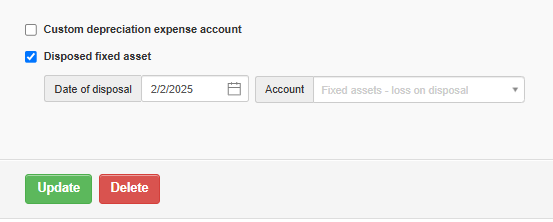
Summary တွင်ပြန်လည်ကြည့်ရှုပါက Expense အောက်တွင် Fixed Assets - loss on disposal Account ဖြင့် ရှုံးနေမည်ဖြစ်သောကြောင့် Amount ဖြင့်ပြနေသည်ကိုတွေ့ရမည်ဖြစ်သည်။

ငွေချက်ချင်းမရရှိသေးပဲ Sales Invoice ဖွင့်၍ ရောင်းချလိုက်သည့် ပုံသေပိုင်ပစ္စည်းအတွက် ငွေတကယ်ရရှိသည့်အချိန်တွင် အောက်ပါအတိုင်းစာရင်းထည့်သွင်းနိုင်ပါသည်။
- Sales Invoice ကိုနှိပ်ပါ။ သက်ဆိုင်ရာ Sales Invoice သို့သွားပါ။

- Balance Due အောက်ရှိ Fixed Asset ရောင်းရငွေ Amount ကိုတချက်နှိပ်ပါ။

New Receipt ကိုနှိပ်ပါ။
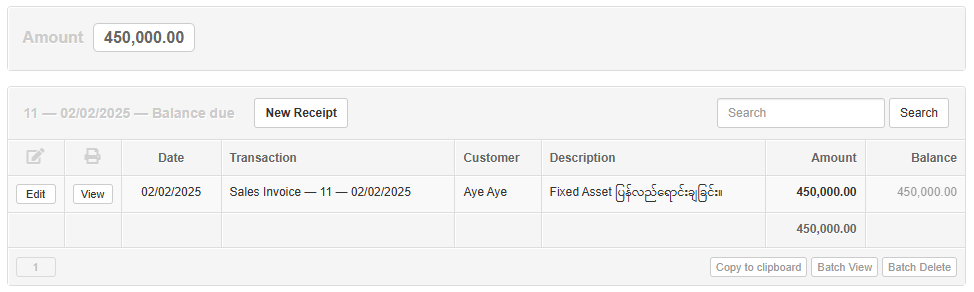
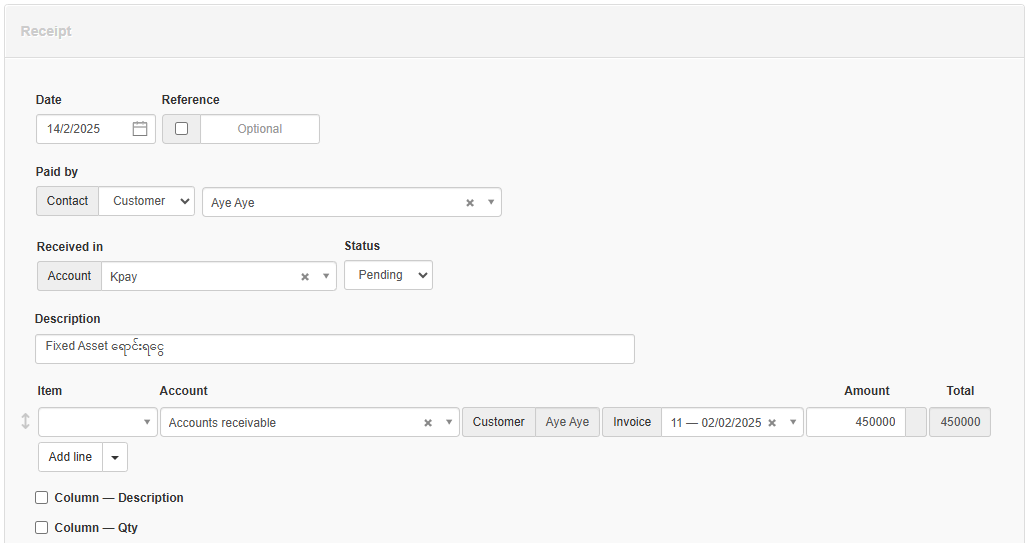
Date တွင်ငွေရသောနေ့ကိုထည့်ပါ။
Account မှာ ငွေလက်ခံမည့် လုပ်ငန်း၏ Cash or Bank ကိုရွေးပေးရပါမည်။
Description တွင်အကြောင်းအရာများကို ထည့်သွင်းနိုင်ပါသည်။
Create ကိုနှိပ်ပါ။
- Fixed Asset ရောင်းရသည့် ငွေဝင်/မဝင်ကို စစ်ဆေးကြည့်ရန် Summary ကိုနှိပ်ပါ။

- Balance Sheet ဘက်မှ Cash & Bank အောက်ရှိ Bank ၏ငွေ Amount ကိုတစ်ချက်နှိပ်ပါ။

- Balance အောက်ရှိငွေ Kpay ၏ငွေ Amount ကိုတချက်နှိပ်ပါ။
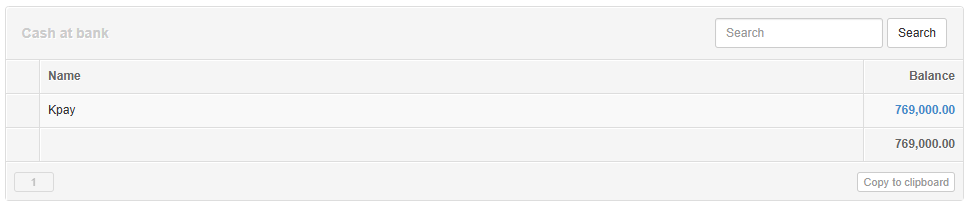
- Fixed Asset ရောင်းရငွေ Amount ကိုစာရင်းသွင်းပြီးဖြစ်ကြောင်း တွေ့ရမည်ဖြစ်သည်။
