Capital Investment & Shareholder
ရင်းနှီးမြှုပ်နှံမှု ဆိုသည်မှာ စီးပွားရေးလုပ်ငန်းတစ်ခု သို့မဟုတ် စီမံကိန်းတစ်ခုတွင် ရင်းနှီးမြှုပ်နှံထားသော ပိုက်ဆံ သို့မဟုတ် အရင်းအမြစ်များကို အချိန်ရဲ့ကြာမြင့်မှုနှင့်အတူ အမြတ်နှုန်းများ သို့မဟုတ် အကျိုးရရှိမှုများကို ရရှိရန် အလားအလာရှိသော ရင်းနှီးမြှုပ်နှံမှုများဖြစ်သည်။ ယင်းသည် အပိုင်အဆောက်အအုံ၊ စက်ပစ္စည်း၊ လုပ်ငန်းကဏ္ဍများ အဆင့်မြှင့်တင်ခြင်း၊ သို့မဟုတ် လုပ်ငန်းတိုးတက်မှုကို လုပ်ဆောင်ရန်ရည်ရွယ်သော ရင်းနှီးမြှုပ်နှံမှုများဖြစ်နိုင်သည်။
Capital List ထည့်သွင်းခြင်း
Capital Investment ထည့်သွင်းခြင်း
Shareholder စာရင်းများထည့်သွင်းရန်အတွက်
- Capitals Account ကိုနှိပ်ပါ။

- New Capital Accounts ကိုနှိပ်ပါ။

- Name တွင် အစုရှယ်ယာထည့်ဝင်မည့်သူနာမည်ကို ထည့်ပါ။
- Create ကိုနှိပ်ပါ။
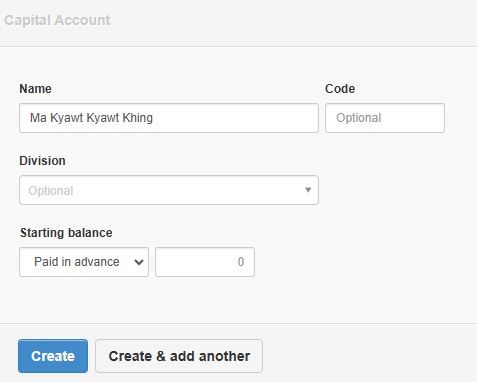
- ထည့်သွင်းထားသော အစုရှယ်ယာရှင်များအားတွေ့မြင်ရမည်။

အစုရှယ်ယာရှင်များအား ထပ်မံထည့်သွင်းလိုပါက အထက်ပါအတိုင်းထည့်သွင်းနိုင်ပါသည်။
ရှယ်ယာရှင်တစ်ဦးချင်းစီမှ လုပ်ငန်းသို့ထည့်ဝင်ငွေစာရင်းသွင်းရန်အတွက်
- Receipts ကိုနှိပ်ပါ။

- New Receipts ကိုနှိပ်ပါ။

- Date တွင် အစုရှယ်ယာထည့်ဝင်မည့်နေ့ကို ထည့်ပါ။
- Receive in တွင် ငွေလက်ခံထားသော Cash Book ကိုရွေးပါ။
- Accounts တွင် Capital Accounts ကိုရွေးပါ။
- Capital Account တွင် အစုရှယ်ယာထည့်ဝင်မည့်သူအားရွေးချယ်ပါ။
- Sub Accounts တွင် Funds Contributed အားရွေးချယ်ပါ။
- Unit Price တွင် ထည့်ဝင်မည့် Amount အားထည့်ပါ။
- Create ကိုနှိပ်ပါ။
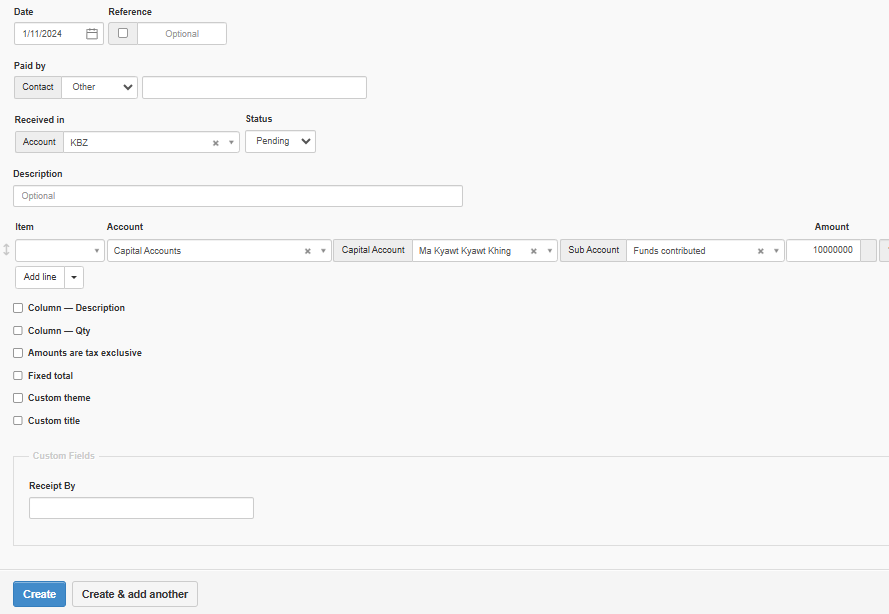
- ထည့်သွင်းထားသောစာရင်းအား Capital Account တွင် တွေ့မြင်ရပါမည်။

- Amount to pay ဘက်မှ Amount ကိုနှိပ်ကြည့်ပါကလည်း ထည့်သွင်းထားသော အသေးစိတ်စာရင်းများကို တွေ့မြင်နိုင်ပါမည်။

- Summary ကိုကြည့်ပါကလည်း Capital Account တွင် စုစုပေါင်းလုပ်ငန်းသို့ ထည့်ဝင်ထားသည့် ပမာဏကိုတွေ့မြင်နိုင်ပါသည်။
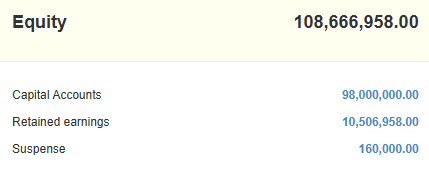
Investment ထည့်ဝင်ထားသော တစ်ဦးချင်းစာရင်းကိုကြည့်လိုပါက
- Reports ကိုနှိပ်ပါ။

- Capital Accounts Summary Reports ကိုနှိပ်ပါ။

- New Report ကိုနှိပ်ပါ။

- Title နှင့် Description ထည့်လိုပါက ထည့်နိုင်ပါသည်။
- From,To တွင် ကြည့်လိုသည့် ရက်စွဲအား ရွေးချယ်ပါ။
- Create ကိုနှိပ်ပါ။
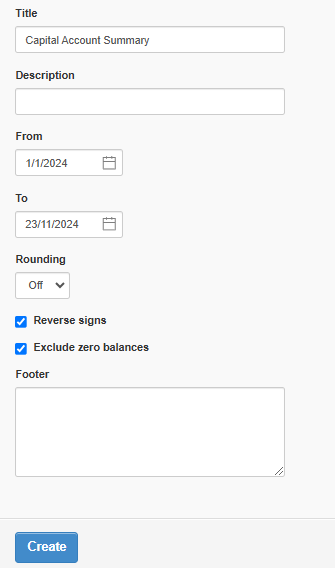
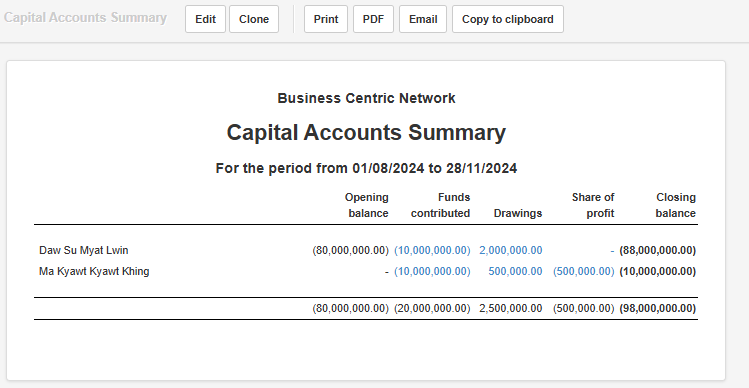
- ရင်းနှီးမှုစာရင်းများအား အသေးစိတ်တွေ့မြင်နိုင်ပါသည်။
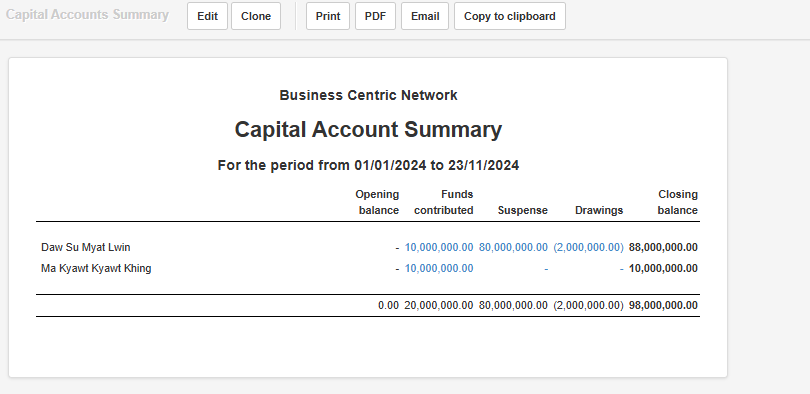
လုပ်ငန်းမှ ထုတ်ယူသုံးစွဲငွေများရှိပါကလည်း အောက်ပါအတိုင်း ထည့်သွင်းနိုင်ပါသည်။
- Payment ကိုနှိပ်ပါ။

- New Payment ကိုနှိပ်ပါ။

- Date တွင် ထုတ်ယူသုံးစွဲမည့်နေ့ကိုထည့်ပါ။
- Paid From တွင် ငွေထုတ်ပေးမည့် Cash Book အားရွေးချယ်ပါ။
- Description များထည့်လိုပါကလည်း ထည့်နိုင်ပါသည်။
- Account တွင် Capital Account အားရွေးချယ်ပါ။
- Capital Account တွင် ထုတ်ယူသုံးစွဲမည့် Capital Name အားရွေးချယ်ပါ။
- Sub Account တွင် Drawings အားရွေးချယ်ပါ။
- Unit Price တွင် ထုတ်ယူသုံးစွဲမည့်ပမာဏအား ထည့်ပါ။
- Create ကိုနှိပ်ပါ။
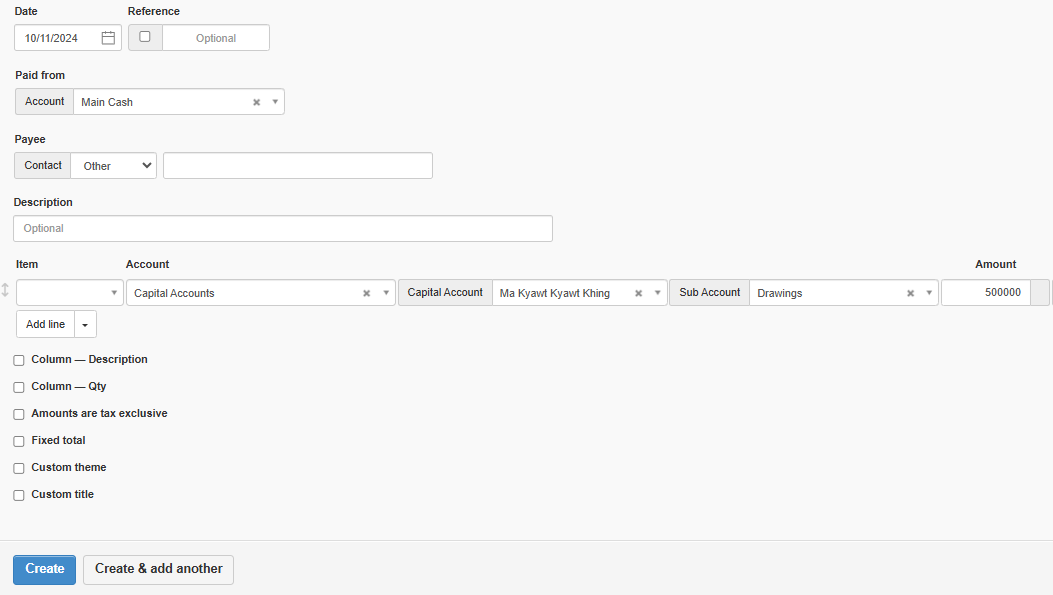
- ထည့်သွင်းထားသော ထုတ်ယူသုံးစွဲသည့်ပြေစာအား တွေ့ရပါမည်။
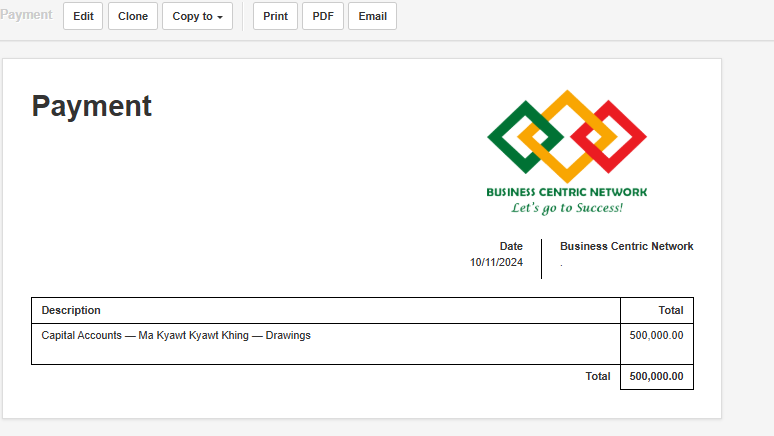
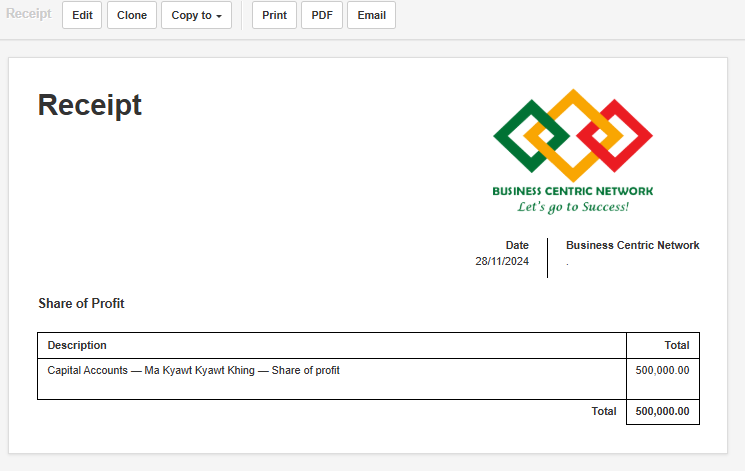
လုပ်ငန်း၏ အမြတ်ဝေစုကို ငွေသားဖြင့်မယူဘဲ လုပ်ငန်းတွင်းသို့ အစုရှယ်ယာ အနေဖြင့် ထည့်သွင်းလိုပါက အောက်ပါအတိုင်းထည့်သွင်းနိုင်ပါသည်။
- Receipt ကိုနှိပ်ပါ။

- New Receipt ကိုနှိပ်ပါ။

- Date တွင် ထုတ်ယူသုံးစွဲမည့်နေ့ကို ထည့်သွင်းသတ်မှတ်ပါ။
- Account တွင် ငွေထည့်သွင်းမည့်စာရင်းကို ရွေးချယ်ပါ။
- Description များ လိုအပ်ပါကထည့်သွင်းနိုင်သည်။
- Account တွင် Capital ကို ရွေးချယ်ပါ။
- Capital Name ကို ရွေးချယ်ပါ။
- Capital sub account ကိုရွေးချယ်ပါ။
- Unit တွင် ထည့်သွင်းမည့် ငွေပမာဏကို ထည့်သွင်းပါ။
- Create ကိုနှိပ်ပါ။
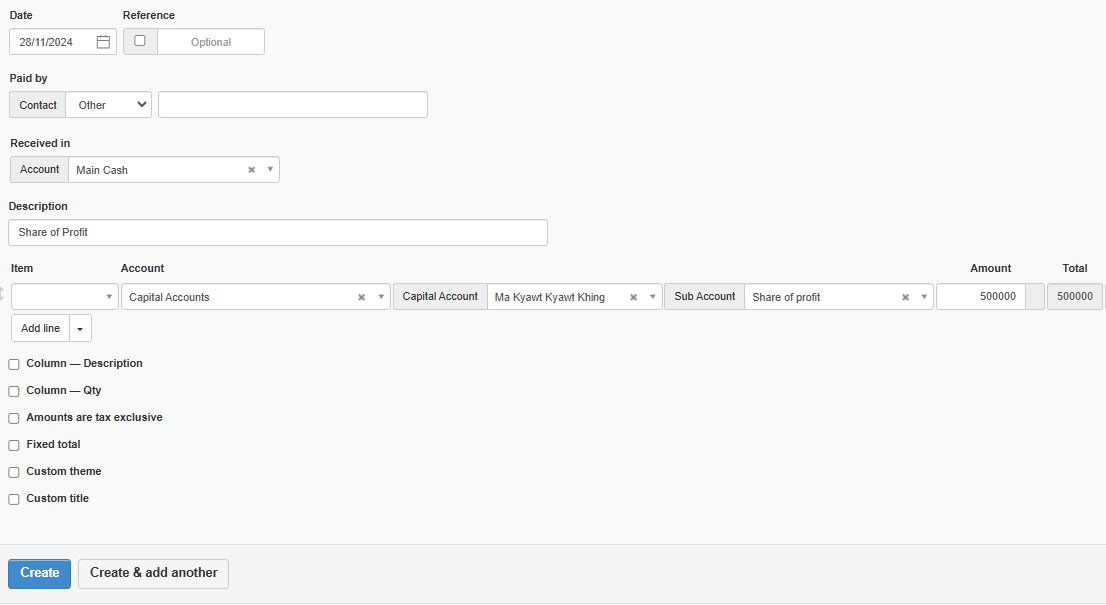
- ထည့်သွင်းထားသော ပြေစာကိုတွေ့မြင်ရမည်ဖြစ်သည်။
- Capital Account Summary တွင် ပြန်လည်ကြည့်ရှုပါကလည်း ထပ်မံထည့်သွင်းထားသော Drawing နှင့် Share of profit စာရင်းကို တွေ့ရမည်။
Last updated 5 hours ago